常见问题
您需要什么帮助?
-
置顶介绍
-
1分钟了解FA离线选型库3DCAD GO
-
-
安装说明
-
安装如何操作?安装非常简易,请按照以下步骤快速安装:
1) 确保接收的安装包为.exe结尾的安装程序
2) 在弹出的协议界面稍作5秒等待,点击同意即可【下一步】
3) 双击安装包,在弹窗中选择“仅为我安装”,点击【下一步】
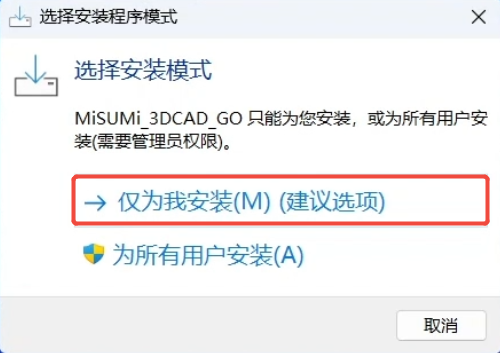
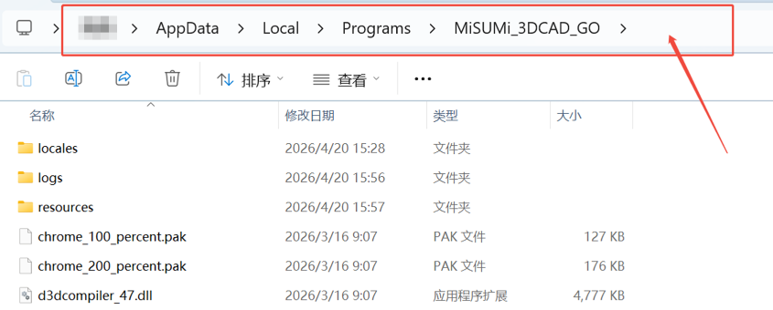
安装路径尽量选择默认路径。
※可更改为本地盘的其他安装路径,但不可以安装在公盘或者服务器上。
4) 等待安装完成即可,预计10分钟以内。
-
安装包双击提示错误怎么办?微信接收的安装包文件名后缀如带有.temp,请删除.temp后再执行安装
-
安装软件需要公司IT部门审批,需要提供授权书怎么办?这款3DCAD GO是米思米自研软件,可提供授权书等文件, 请扫描下方二维码添加技术支持人员企业微信,
留言:索取授权书说明资料。

-
Win7系统安装后开启软件一直启动中这款3DCAD GO软件现状对应win10及以上windows系统,可以确保使用上没有问题。
但win7由于微软已经完全不维护了,所以使用win7可能发生不兼容。
请换至其他win10及以上的电脑系统,再次尝试安装和使用。 -
Win10及以上Windows系统安装后开启软件一直启动中可先进行以下条件自检及尝试:
1) 确认安装时是否选择“仅为我安装”。如否,可控制面板中手动卸载后尝试重装。

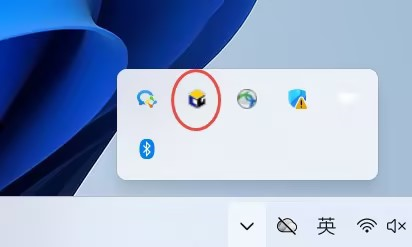
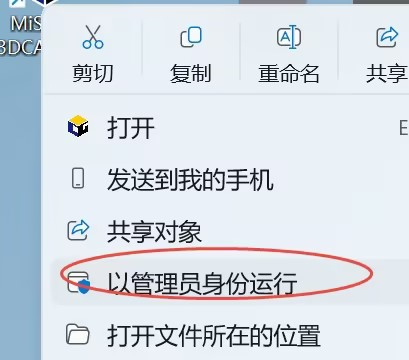
2) 尝试右下角后台程序关闭,并重新在桌面图标右键执行“以管理员权限运行”。
3) 如仍然无效,请确认电脑内是否有哪款安全软件或加密软件?
请联系贵司IT部门同事予以软件加白名单或协助安装软件。
如IT需提供授权书,步骤请参考:点击查看步骤
-------------------------------------------------------------------------------------------------------------------
如需米思米方人工协助,请扫描下方二维码添加技术支持人员企业微信, 留言:启动失败问题协助解决
并提供以下路径日志,我们技术人员会尽快分析日志后,联系或远程协助您解决问题!
如必要情况也可安排上门为您解决问题。
C:\Users\【PC用户名】\AppData\Roaming\MiSUMi_3DCAD_GO\logs
-
启动软件后闪退怎么办?请确认电脑内是否有哪款安全软件或加密软件?
请联系贵司IT部门同事予以软件加白名单或协助安装软件。
如IT需提供授权书,步骤请参考:点击查看步骤
-------------------------------------------------------------------------------------------------------------------
如需米思米方人工协助,请扫描下方二维码添加技术支持人员企业微信,
留言:软件闪退问题协助解决
并提供以下路径日志,我们技术人员会尽快分析日志后,联系或远程协助您解决问题!
如必要情况也可安排上门为您解决问题。
C:\Users\【PC用户名】\AppData\Roaming\MiSUMi_3DCAD_GO\logs
-
手机或mac系统点击安装包没反应本软件仅对应windows10/11系统,手机或mac系统无法安装。
-
不联网如何填写账号信息?此账号信息仅限CAD GO软件首次安装需要填写,且无需验证。
只要不卸载后续版本升级无需再次填写。因此不联网即可填写。
-
公司内安装门槛高,希望出免安装版?免安装包在开发中。预计在本年度与大家见面。
请先使用安装版,熟悉使用操作,有任何意见建议欢迎随时反馈!
-
-
如何选型
-
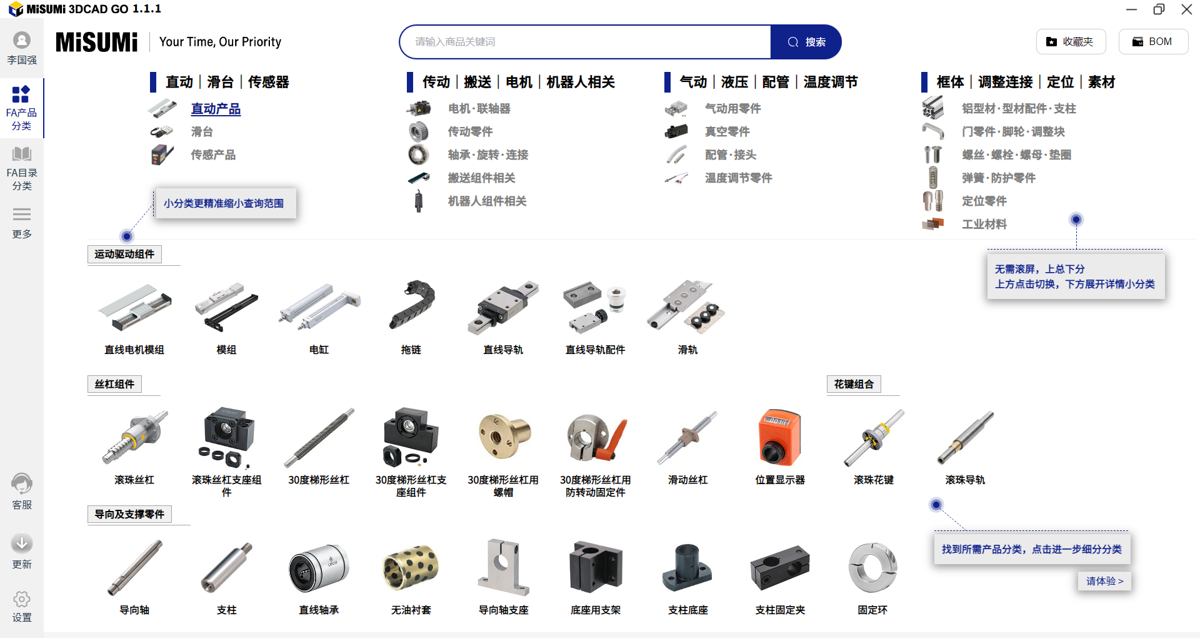
如何查找产品类别?安装后启动软件,根据您的习惯和喜好,可从以下3种方法任选操作:
1) 通过软件上部默认产品分类,任意点击切换,进而点击展开分类明细,
从核心产品到非核心产品的排布,结构层级清晰,一目了然快速选到所需产品分类。
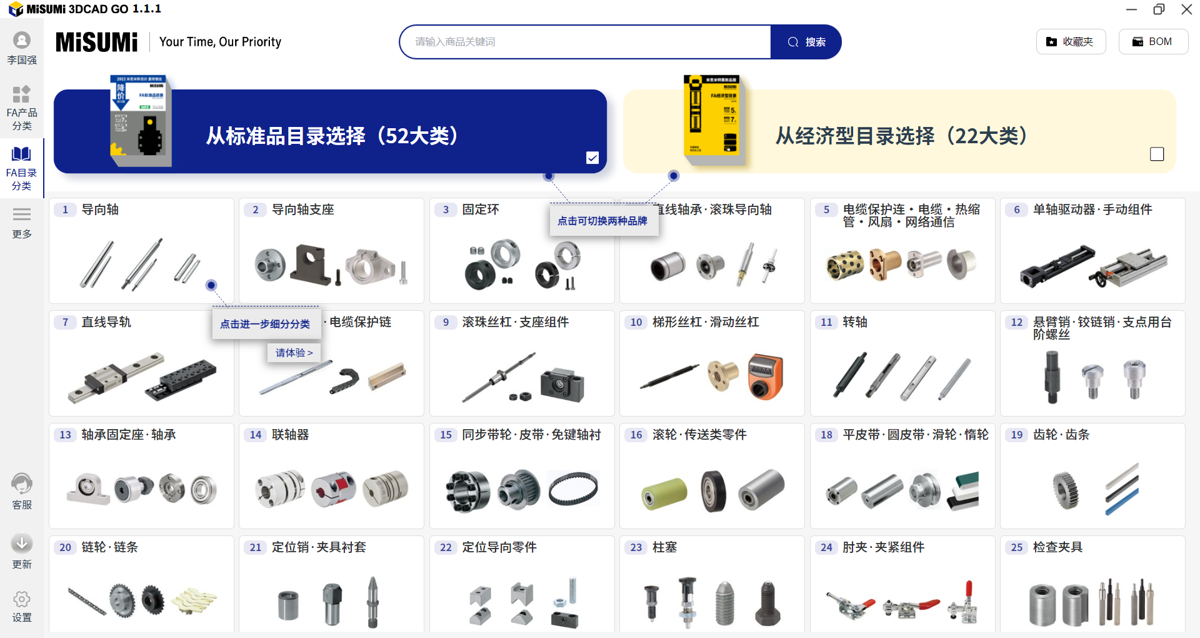
2) 切换目录分类,根据熟悉的纸质/电子目录分类进行产品分类的查找。
3) 可通过顶部检索框,,输入自己熟知产品名关键词,或是型号信息来检索。

-------------------------------------------------------------------------------------------------------------------
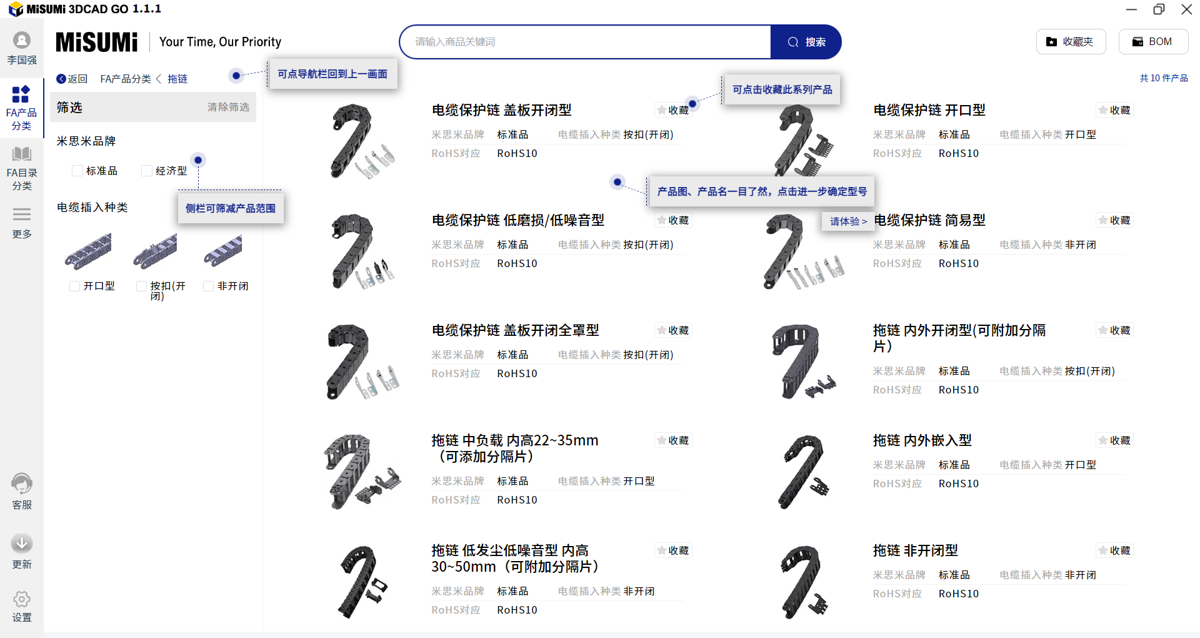
进入详细分类后产品图片和产品名均一目了然。
可通过左侧栏形状/品牌等筛选项来缩小筛选范围。在意价格可在此界面筛选【经济型】。
-
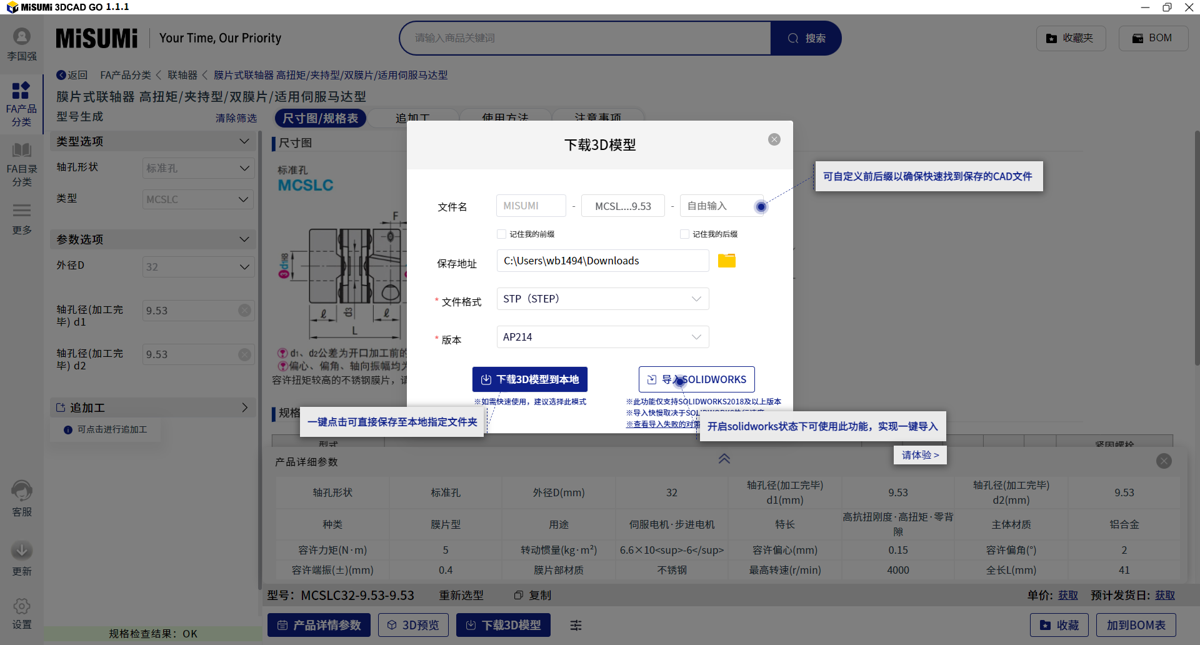
如何产品选型?进入商品页后,左右对照参数选型。无需手抱目录即可快速查阅所有参数信息,非常直观。
1) 左侧选型区,从上往下选型,确定型号后可继续选择追加工参数。
2) 右侧参数信息展示区,默认按照尺寸图/规格表/材质表顺序展示选型必要信息。
其他参考信息,如精度负载/使用案例/注意事项等 可通过信息导航栏点击切换查看。
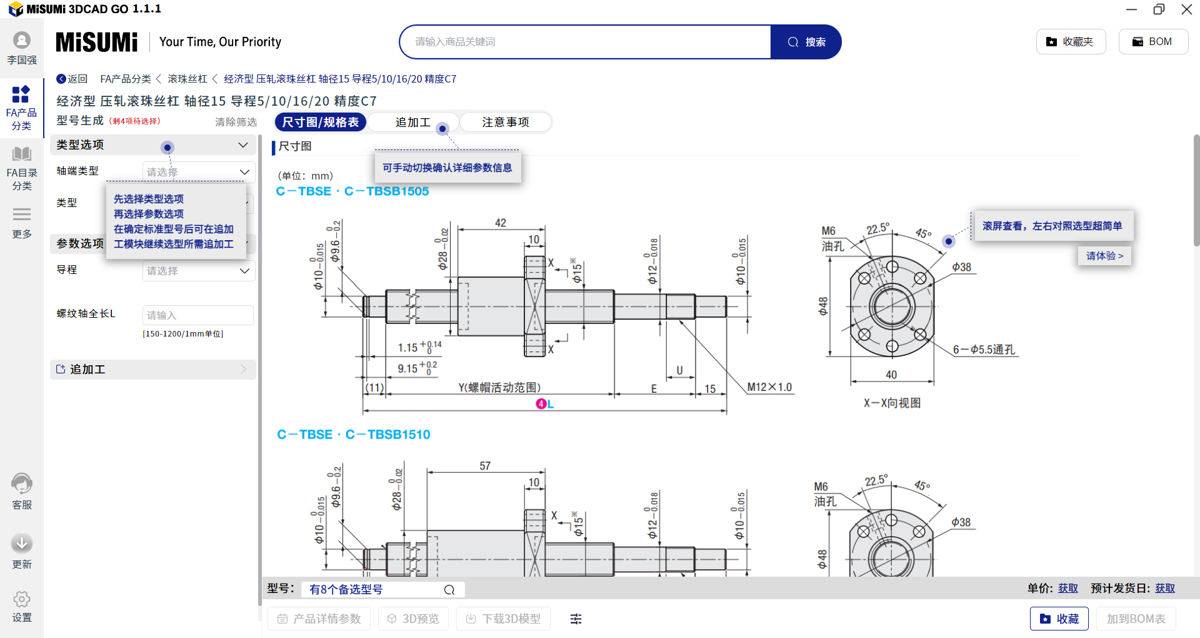
3) 选好参数后,在下方出现唯一确定型号,可点亮调取模型功能,可将型号【加到BOM表】
-
选中的型号可以查看价格交期吗?当然可以!
在出现型号栏的最右侧,有【获取】价格/交期 的按钮,
一键点击【获取】,登录米思米官网账号,即可刷出价格交期。
※进验证1次账号,后续无需每次登录,省时便捷!
※请注意获取价格交期功能是需要连网使用的。
-
发现型号有误怎么反馈?这款CADGO软件是米思米自研开发,我们会以最快的速度修复推出新版本。期待您的反馈。
您可通过以下3种方式:
1) 本页面顶部【联系客服】反馈
2) 扫码添加专属技术客服反馈,留言:型号有误,可向技术人员快速索要正确3D模型
3) 通过本网页首页反馈常见问题进行留言
去留言
-
-
调取模型
-
如何调取3D模型?调取模型有两种方式:
1) 左键【下载3D模型到本地】:1-2秒极速下载
2) 右键【导入SOLIDWORKS】:省去下载本地-解压-拖入SW的繁琐步骤。接近插件效果。
-
能够调取什么格式的3D模型?现状3D支持调取以下2种格式:
①STP中间格式:AP203和AP214版本
②SOLIDWORKS格式
-
是否对应STP和SOLIDWORKS以外的格式?这款3DCAD GO软件暂无计划追加对应其他CAD格式。
-
STP和SW格式的3D模型都可以直接导入SOLIDWORKS吗?STP格式:要求SW2018及以上版本,可一键直接导入。
SOLIDWORKS格式:对SW版本无限制,均可一键直接导入。
-
直接导入SOLIDWORKS功能是否对应SW以外的软件?如有对应其他CAD软件的需求,请扫描下方二维码添加技术支持人员企业微信,
留言:对接其他CAD软件需求
-
是否支持调取2D格式?这款CAD GO软件暂不支持调取2D格式。
-
3D预览界面无预览结果,怎么办?可先进行以下条件自检及尝试:
1) 请确认是单一型号现象,还是所有型号界面均无法预览?
如是单一型号,请立即反馈技术客服,我们将尽快补齐。
如是所有型号,请按照下一步骤进行确认。
2) 右键桌面图标打开属性,点击【打开文件所在位置】, 查看是否有此文件:Misumi3DModeling.dll
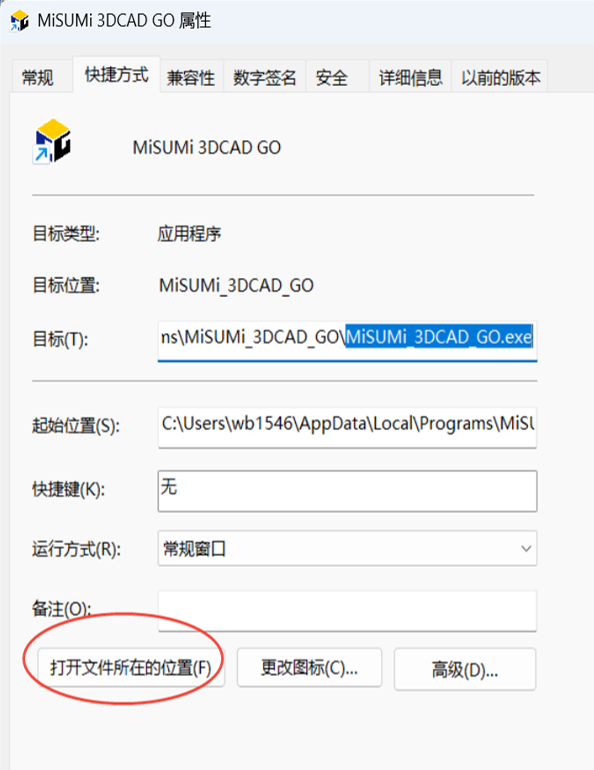
如无此文件,请立即反馈技术客服,获取此文件放入文件夹再次执行。
如有此文件,请按照下一步骤进行确认。
3) 请确认电脑内是否有哪款安全软件或加密软件?
可能后台调取3D模型的程序被其拦截,请联系贵司IT部门同事予以软件加白名单。
如IT需提供授权书,步骤请参考:点击查看步骤
-------------------------------------------------------------------------------------------------------------------
如需米思米方人工协助,请扫描下方二维码添加技术支持人员企业微信,
留言:所有产品无法3D预览,安全软件:XXX
并提供以下路径日志,我们技术人员会尽快分析日志后,联系或远程协助您解决问题!
如必要情况也可安排上门为您解决问题。
C:\Users\【PC用户名】\AppData\Roaming\MiSUMi_3DCAD_GO\logs
-
左键【下载3D模型到本地】,提示无法下载怎么办?可先进行以下条件自检及尝试:
1) 请确认是单一型号现象,还是所有型号界面均无法预览?
如是单一型号,请立即反馈技术客服,我们将尽快补齐。
如是所有型号,请按照下一步骤进行确认。
2) 右键桌面图标打开属性,点击【打开文件所在位置】, 查看是否有此文件:Misumi3DModeling.dll
如无此文件,请立即反馈技术客服,获取此文件放入文件夹再次执行。
如有此文件,请按照下一步骤进行确认。
3) 请确认电脑内是否有哪款安全软件或加密软件?
可能后台调取3D模型的程序被其拦截,请联系贵司IT部门同事予以软件加白名单。
如IT需提供授权书,步骤请参考:点击查看步骤
-------------------------------------------------------------------------------------------------------------------
如需米思米方人工协助,请扫描下方二维码添加技术支持人员企业微信,
留言:所有产品无法下载3D模型,安全软件:XXX
并提供以下路径日志,我们技术人员会尽快分析日志后,联系或远程协助您解决问题!
如必要情况也可安排上门为您解决问题。
C:\Users\【PC用户名】\AppData\Roaming\MiSUMi_3DCAD_GO\logs
-
右键【导入SOLIDWORKS】,提示错误或没反应怎么办?可先进行以下条件自检及尝试:
1) 请确认是单一型号现象,还是所有型号界面均无法预览?
如是单一型号,请立即反馈技术客服,可能是未导入模型导致的,我们将尽快补齐。
如是所有型号,请按照下一步骤进行确认。
2) 请确认SW版本以及切换STP格式以及SOLIDWORKS分别尝试点击直接导入。
如SW版本为2018以下,默认的STP格式将无法导入,请切换SOLIDWORKS格式再次尝试。
如SW版本为2018及以上,STP及SOLIDWORKS格式均能导入,如不成功请按照下一步骤进行确认。
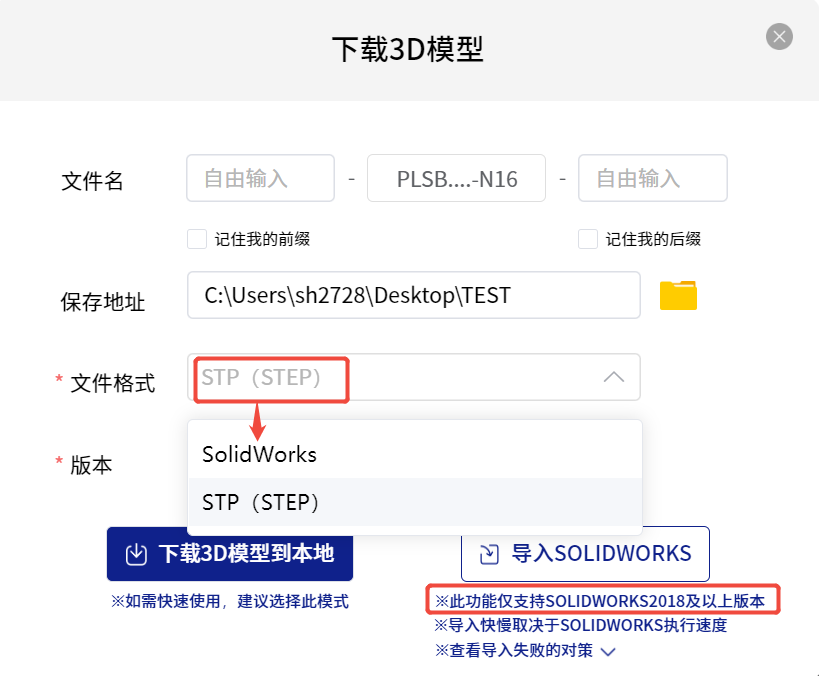
3) 右键桌面图标打开属性,点击【打开文件所在位置】, 查看是否有此文件:Misumi3DModeling.dll
如无此文件,请立即反馈技术客服,获取此文件放入文件夹再次执行。
如有此文件,请按照下一步骤进行确认。
4) 请确认电脑内是否有哪款安全软件或加密软件?
可能后台调取3D模型的程序被其拦截,请联系贵司IT部门同事予以软件加白名单。
如IT需提供授权书,步骤请参考:点击查看步骤
-------------------------------------------------------------------------------------------------------------------
如需米思米方人工协助,请扫描下方二维码添加技术支持人员企业微信,
留言:所有产品无法直接导入SW界面,SW版本:XX,安全软件:XXX
并提供以下路径日志,我们技术人员会尽快分析日志后,联系或远程协助您解决问题!
如必要情况也可安排上门为您解决问题。
C:\Users\【PC用户名】\AppData\Roaming\MiSUMi_3DCAD_GO\logs
-
-
版本升级
-
如何查看版本?如何知道使用的是否是最新版?查看版本很简单,打开查软件,查看软件左上角版本号。

如何知道是最新版呢?以下2种方式:
1) 如果您的电脑连网,启动软件时会收到版本更新提示,说明您是旧版。
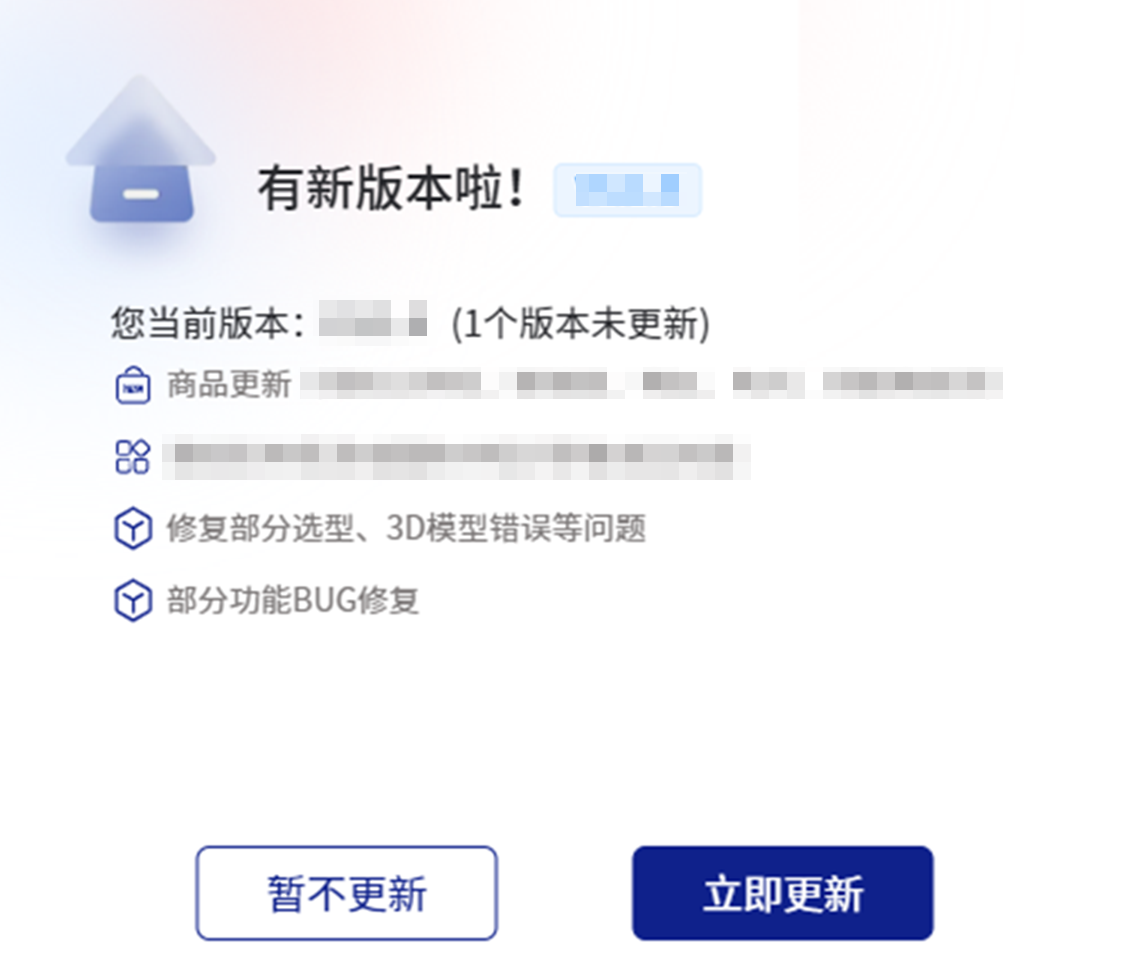
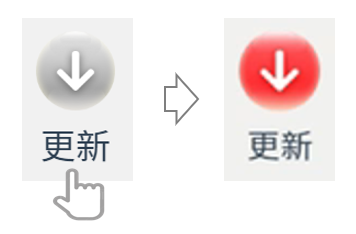
2) 点击软件左下角导航栏【更新】按钮。查看提示结果。
如为最新版,将提示未检测到新版本
如为旧版本,同样会弹出上述版本更新提示
-
如何操作升级?您可以通过以下3种方式来版本升级:
1) 如果您的电脑连网,启动软件时会收到版本更新提示,您可以点击【立即更新】。
2) 如果您的电脑不能连网,请扫描下方二维码添加技术支持人员企业微信,
留言:提供最新版CAD GO安装包
拿到最新安装包后,旧版无需手动卸载,直接双击新版安装包一键覆盖升级,几分钟即可完成。
3) 如果您无法接收安装包,需要安装包寄送U盘,请扫描下方二维码添加技术支持人员企业微信,
留言:最新版CAD GO安装包寄送U盘
我们技术人员会与您确认收件地址并给您安排寄送。后续版本升级需求可继续联系此技术人员。
-
不升级是否可以使用?完全可以。不升级旧版依然可以持续使用,功能不受影响。
但,升级版将及时追加更新产品库模型,以及删除停售及修复部分错误,也会追加新功能。
建议能够尽量及时升级到最新版本享受最新模型库。
-
-
其他问题
-
这个软件真的是不用连网,离线使用的吗?是的,除了以下两个功能需要连网,调取CAD模型等核心功能均可离线使用。
1) 获取价格交期
2) 自动升级版本
-
这个软件是免费的吗?是的,这款3DCAD GO软件是米思米自研开发的3D模型库软件,新型的离线选型解决方案!
为了优化设计师的选型体验,我们无偿提供此软件服务,希望广大设计师朋友们能够大力支持!
欢迎机械设计师的您能够积极反馈您的使用感受,我们会不断优化和改进!
立即反馈您的心声
-
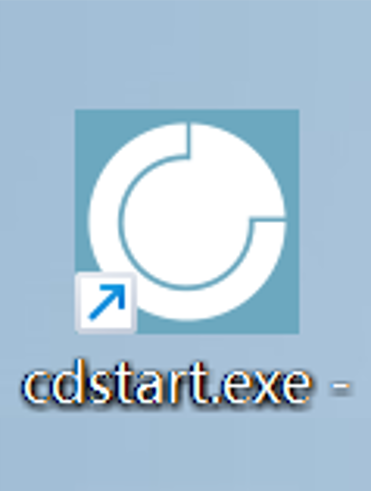
这款软件和Rapid design插件的区别是什么?左边图标是这款3DCAD GO软件,右边图标是SW在线插件Rapid design。


3DCAD GO是一款独立软件,且离线可以使用,支持直接导入SW。
rapid design是一款仅限使用在SW上的插件,且需要联网才能选型使用。
-
这款软件和旧版U盘离线软件的区别是什么?左边图标是这款3DCAD GO软件,右边图标是SW在线插件Rapid design。
旧版U盘离线软件的模型库已不再维护。
有很多停售产品以及错误的模型,建议您使用米思米最新推出的这款3DCAD GO离线软件。
-
还需要使用纸质目录或电子目录来选型吗?纸质资料更新迭代慢,维护不频繁。
米思米将设计师选型所需要的基本信息,即原本目录中内容融合在这款3DCAD GO软件中,
可以实现边查看规格边选型。我们将参数信息和模型集约在一款设计工具中进行提供。
后续我们对此款软件的维护也会很频繁,及时删除停售产品以及追加新产品,甚至新功能,让设计师们能够设计更高效省心。
希望设计师慢慢将脱离对纸质目录或者目录版式的依赖,整体节省选型设计时间。
-
为什么这款软件中没有代理品牌产品的模型?这款3DCAD GO软件是米思米自研开发,暂时仅包含米思米品牌的机械零部件模型,不包含代理品牌。
由于搭载外部品牌模型是需要获得品牌授权,米思米自研软件暂时没有权限自行搭载。
-
为什么这款软件中没有模具产品的模型?这款3DCAD GO软件暂时仅包含米思米品牌的机械零部件模型。
如您希望融合模具类产品模型,欢迎您给我们提建议。
您可通过以下3种方式:
1) 本页面顶部【联系客服】反馈
2) 扫码添加专属技术客服反馈,留言:搭载模具类模型
3) 通过本网页首页反馈常见问题进行留言
去留言
-
希望尽快搭载自己常用的产品模型,如何提需求?这款3DCAD GO软件是米思米自研开发,持续建模中,以较高频度进行版本迭代增加产品覆盖率。
如您有常用品未搭载在内,您可及时反馈,我们将调整建模计划,尽早满足您的需求。
您可通过以下3种方式:
1) 本页面顶部【联系客服】反馈
2) 扫码添加专属技术客服反馈,留言:追加模型搭载需求
3) 通过本网页首页反馈常见问题进行留言
去留言
-
共6条
有问题未得到解决?
通过您喜欢的方式与我们联系,获取协助或反馈你的建议
电话支持
021-6710-8701
周一至周日09:00-18:00