- 商品查找选型相关
- 报价订购相关
- 发货/物流相关
- 如何查找历史记录
- 如何申请售后
- 如何修改账户信息
- 关于积分
- 页面报错相关
- 其他
- 米思米交易流程
- 米思米官网推荐使用浏览器
- 如何注册为个人用户
- 个人用户如何升级为企业用户
- 个人与企业用户使用权限的区别
- 如何查找商品
- 如何选型加购
- 如何报价
-
 如何订购
如何订购
- 报价后如何订购
- 购物车直接订购怎样操作
- 如何快速订购商品
- 如何支付
- 如何查看订单状态
- 常见问题
- 如何查找商品
- 经济型商品如何选型
- 如何选型加购
- 智能选型说明
- 如何查找类似品
-
收藏商品与标签设置
- 如何收藏商品
- 如何对收藏商品进行标签设置
-
CAD下载与使用规则
- 如何下载商品CAD数据
- CAD文件格式介绍
- CAD数据使用规则
-
3D预览如何操作
- 3D预览如何操作
- 3D预览无法显示怎么办
-
产品目录与设计插件申请
- 如何申请产品目录
- 如何申请设计插件
- 常见问题
- 如何批量下单/询价
- 购物车功能介绍
- 购物车问题商品如何自助处理
- 如何报价
- 报价中的问题商品如何自助处理
- 订购确认页功能介绍
-
如何订购
- 报价后如何订购
- 购物车直接订购怎样操作
- 如何快速订购商品
- 订购中的问题商品如何自助处理
- 如何批量指定发货日
- 数量折扣规则介绍
- 优惠券的使用方法及规则
- 如何支付
- 如何查看订单状态
- 如何下载装箱单
- 退换货取消规则介绍
- 常见问题
-
物流发货时间介绍
- 物流发货时间介绍
- 商品发货后几天能到
- 什么是瞬达服务如何使用
- 追加工商品什么时候发货
- 如何查看预计到货日
- 如何查询物流配送信息
- 运费收取规则介绍
- 常见问题
- 如何查找历史订单
- 如何查找历史报价单
- 如何查看商品浏览记录
- 如何查看CAD下载记录
- 常见问题
- 如何取消报价单
- 如何取消订单
- 如何退货
- 如何换货
- 未收到货如何处理
- 如何写商品评论
- 商品评论使用规范
- 常见问题
-
如何注册
- 如何注册为个人用户
- 个人用户如何升级为企业用户
- 个人与企业用户使用权限的区别
- 如何登录米思米账号
- 如何修改个人信息
- 如何修改企业信息
- 账期客户申请说明
- 如何管理收货地址
- 如何修改订购通知设置
-
员工账号管理
- 如何添加员工账号
- 员工权限怎样设置
- 如何绑定微信账号
- 忘记密码如何找回
- 老用户绑定手机号码
- 常见问题
- 积分规则是什么
- 企业积分开通和获取
- 积分如何兑换礼品
- 关于积分条款
- 常见问题
- 发票使用权限
- 如何维护发票信息
- 如何管理对账单
- 如何申请发票
- 如何查看发票
- 如何查看付款到期日
- 常见问题
- 如何订购非自营商品
- 订购/报价非自营商品规则
- 预付款客户的非自营订单发票
- 账期客户的非自营订单发票
- 非自营支付相关说明
- 常见问题
- 网页无法正常显示怎么办
- 页面报错如何处理
- 付款时被拦截怎么办
- 网站弹窗不显示如何设置
- 如何让浏览器记住账号密码
- 米思米官网推荐使用浏览器
- 米思米网站使用规则
- 关于中国制造标志
- 关于RoHS标志
- 如何使用型号转换管理
- 个人中心首页功能介绍
- 本网站功能
5149
5140
如何修改个人信息
个人信息管理
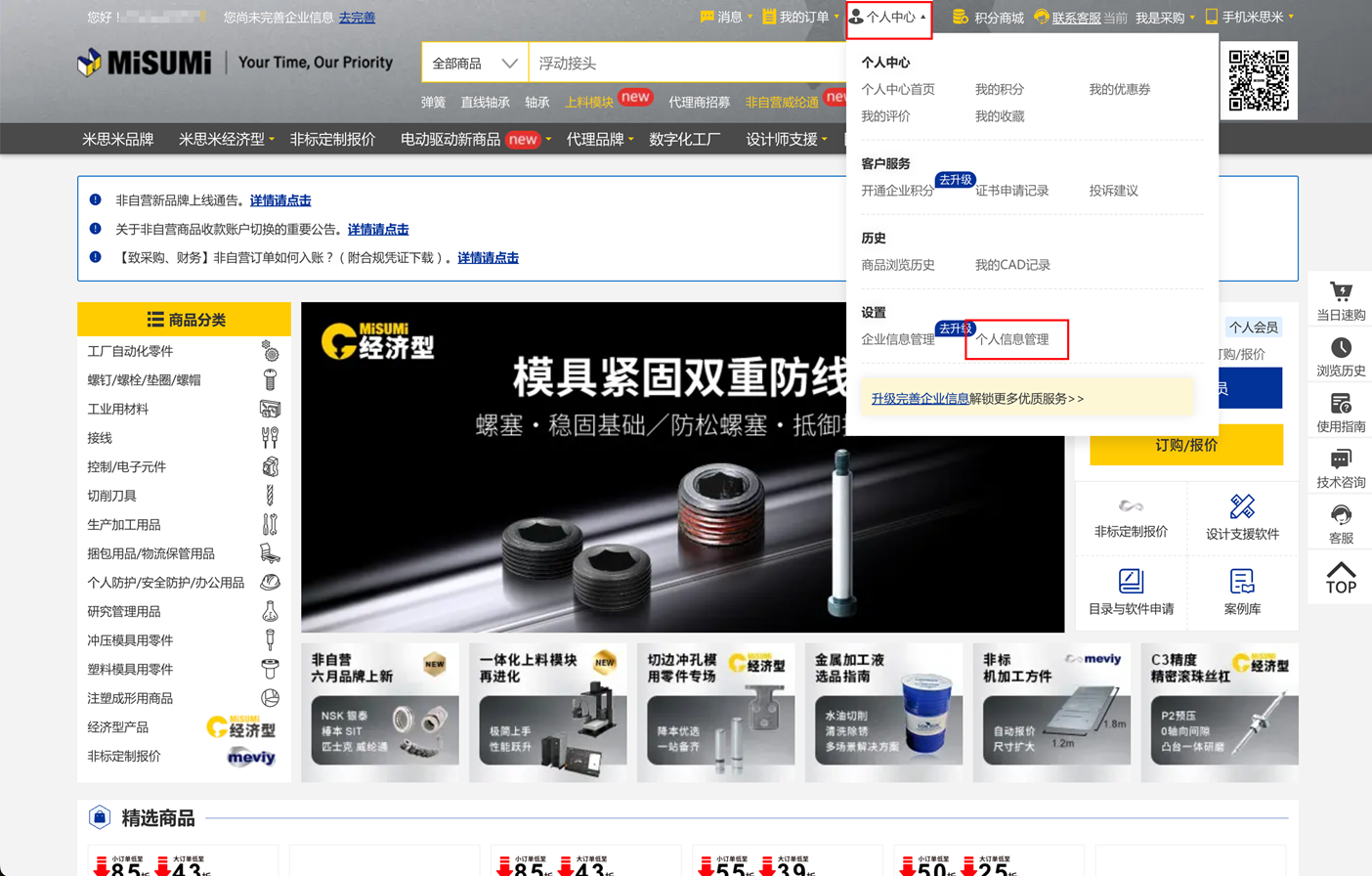
1.点击米思米官网首页【个人中心】-【个人信息管理】。
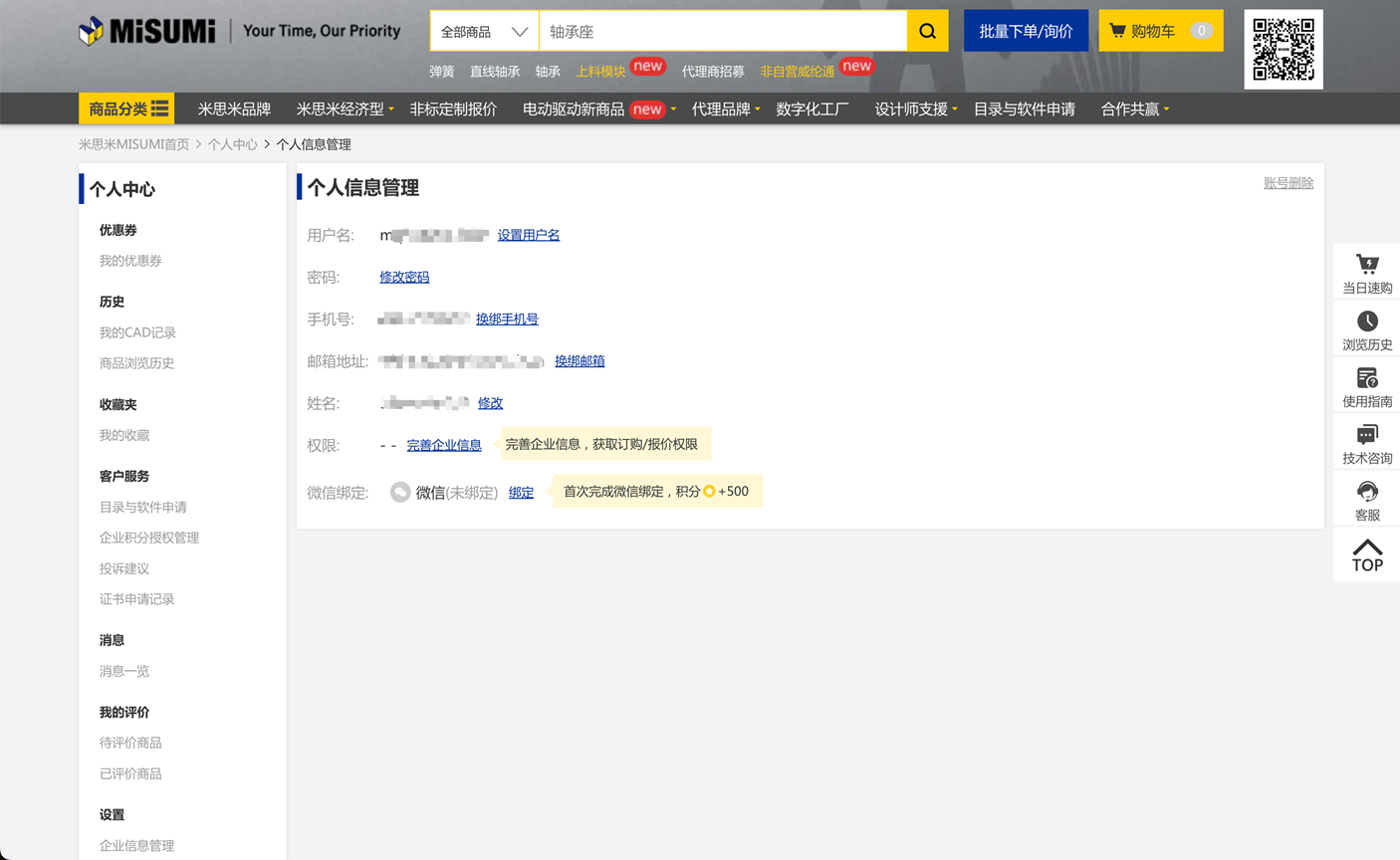
2.页面展示信息均可修改。
修改用户名
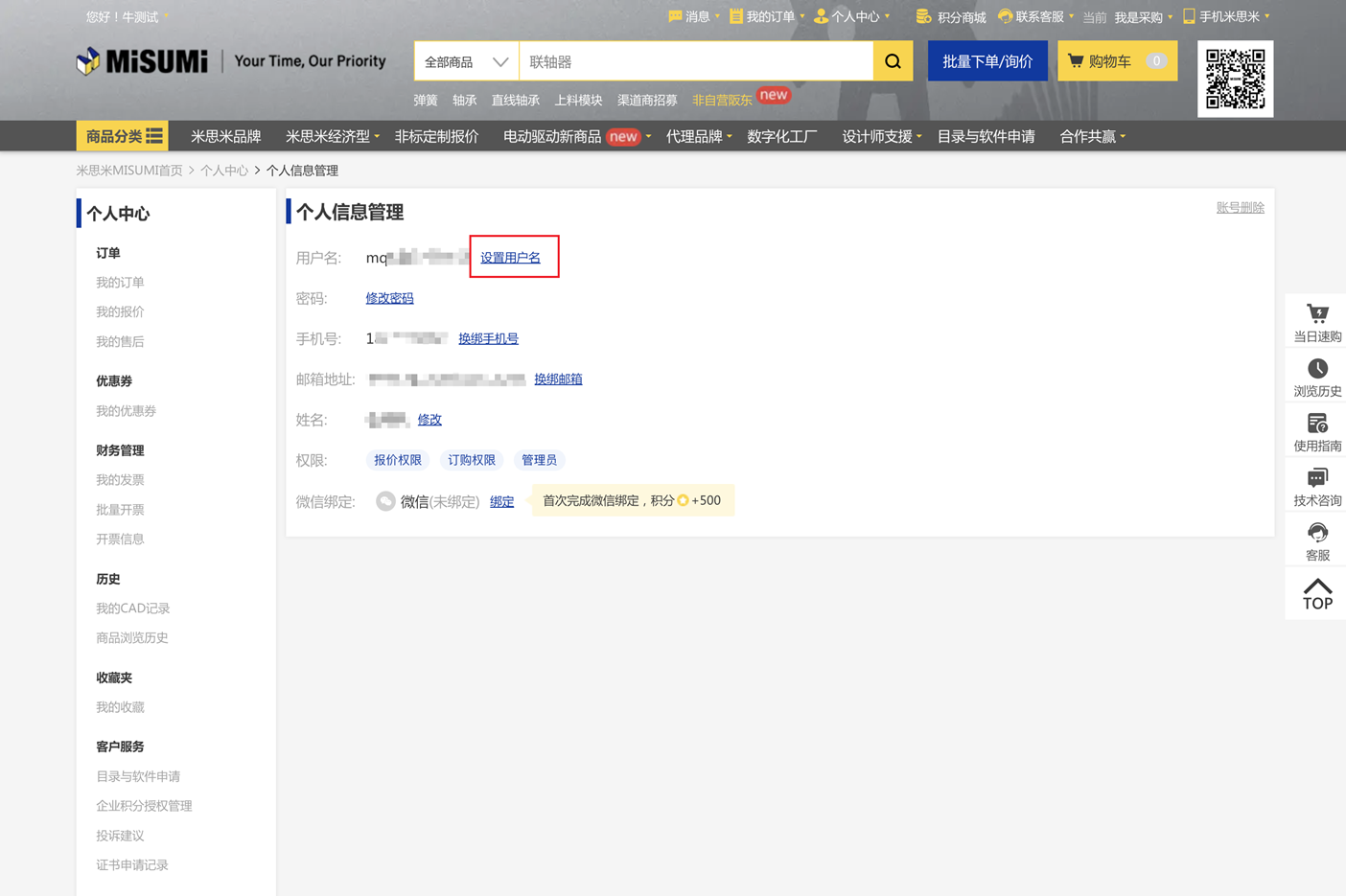
1.点击【设置用户名】。
※用户名只能输入英文字符与数字的组合。
※用户名仅可修改一次,修改后用户名可做登录使用。
※用户名只能输入英文字符与数字的组合。
※用户名仅可修改一次,修改后用户名可做登录使用。
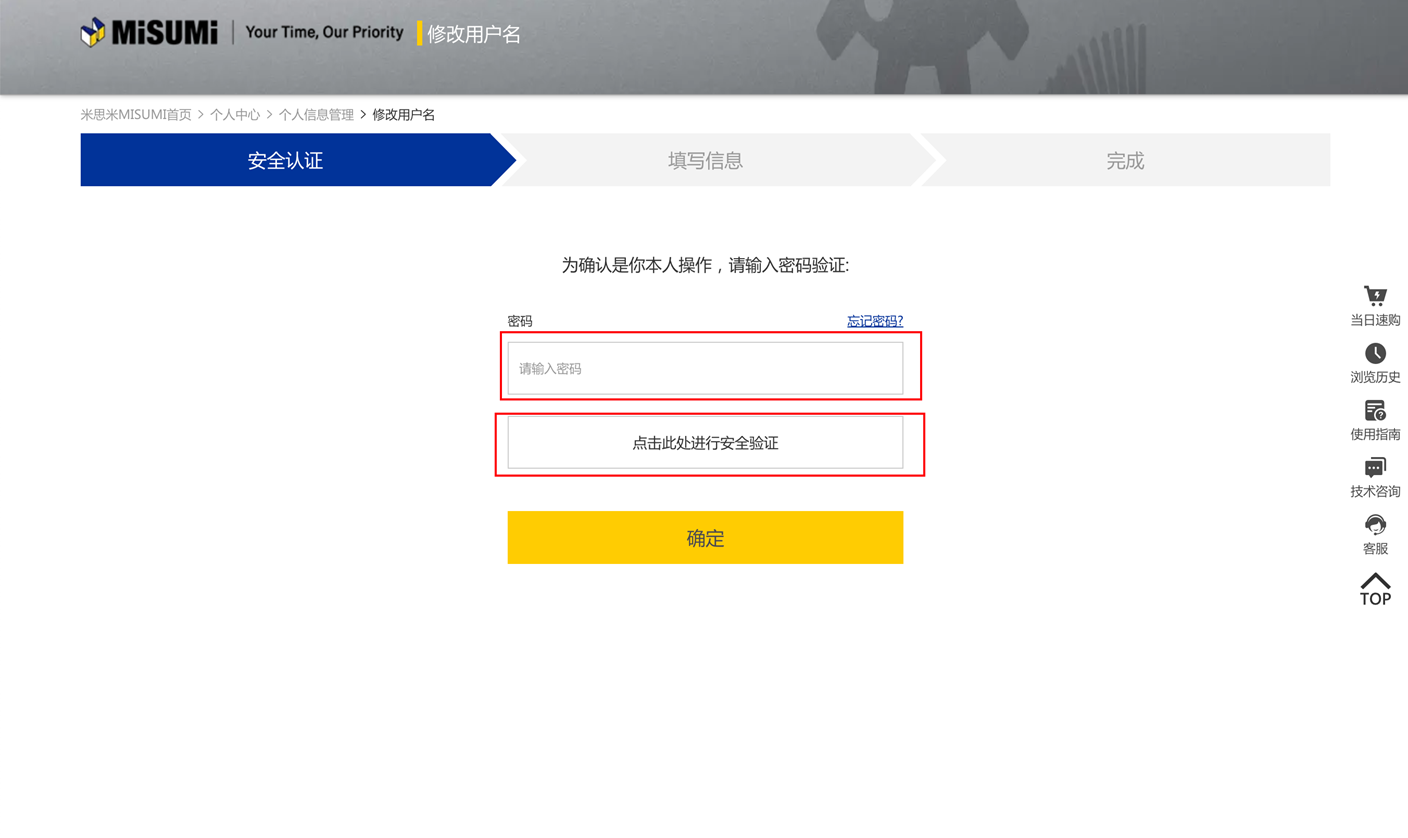
2.输入密码,点击【点击此处进行安全验证】完成验证。
3.输入新的用户名,点击【确定】。
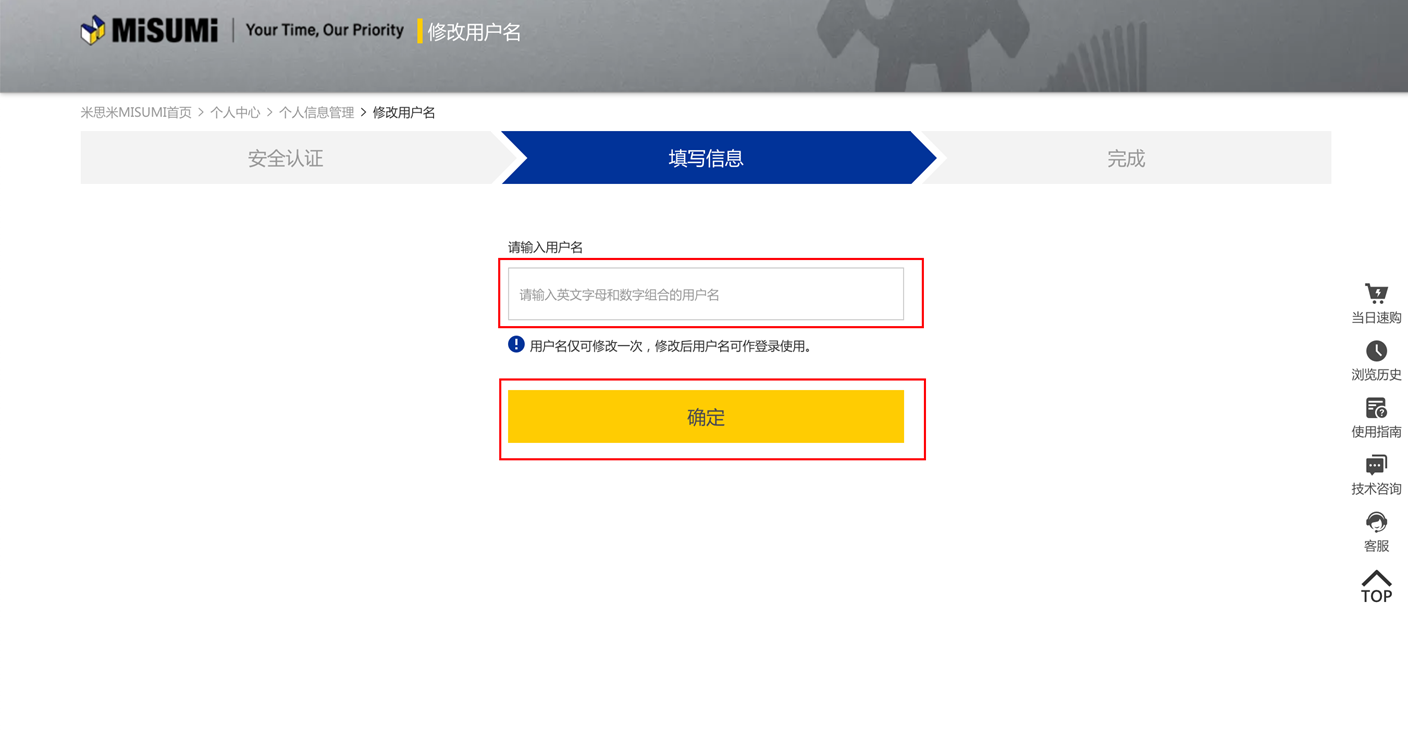
4.再次点击【确定】。

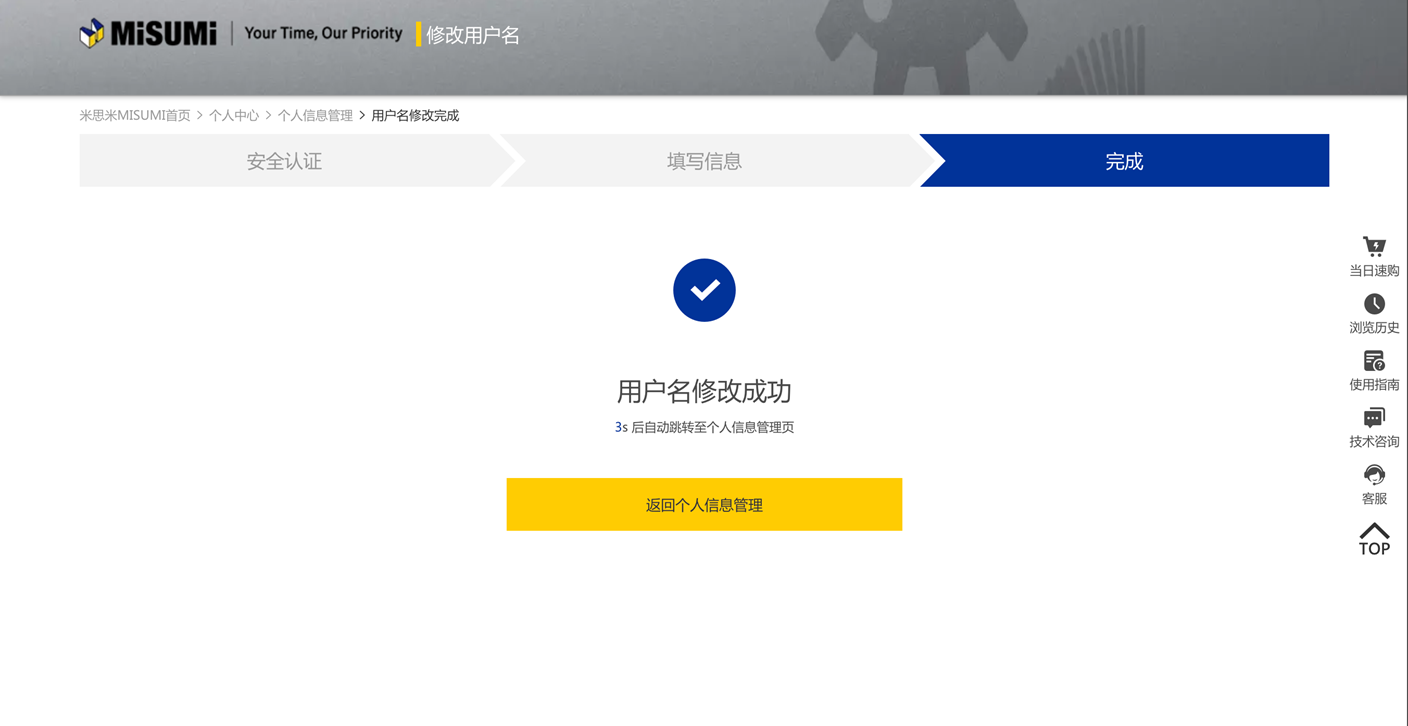
5.用户名修改成功。
修改密码
点击【修改密码】。

一、通过已绑定手机验证
1. 点击【通过已绑定手机验证】

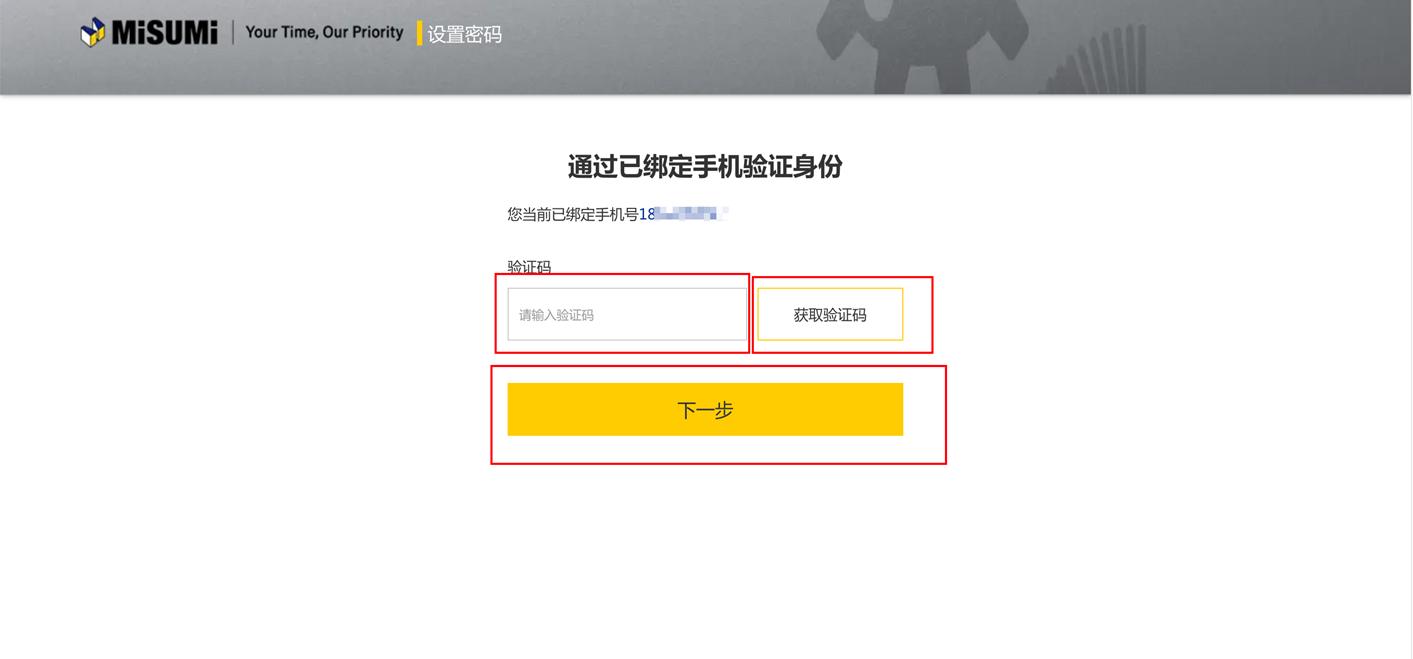
2.填写手机号,并点击【获取验证码】。
验证码填写后,点击【下一步】
验证码填写后,点击【下一步】
3.填写【新密码】、【确认密码】
点击【确定】
点击【确定】

4.密码修改成功。
※密码修改完成后,需要用新密码重新登录。
※密码修改完成后,需要用新密码重新登录。

二、通过认证邮箱验证
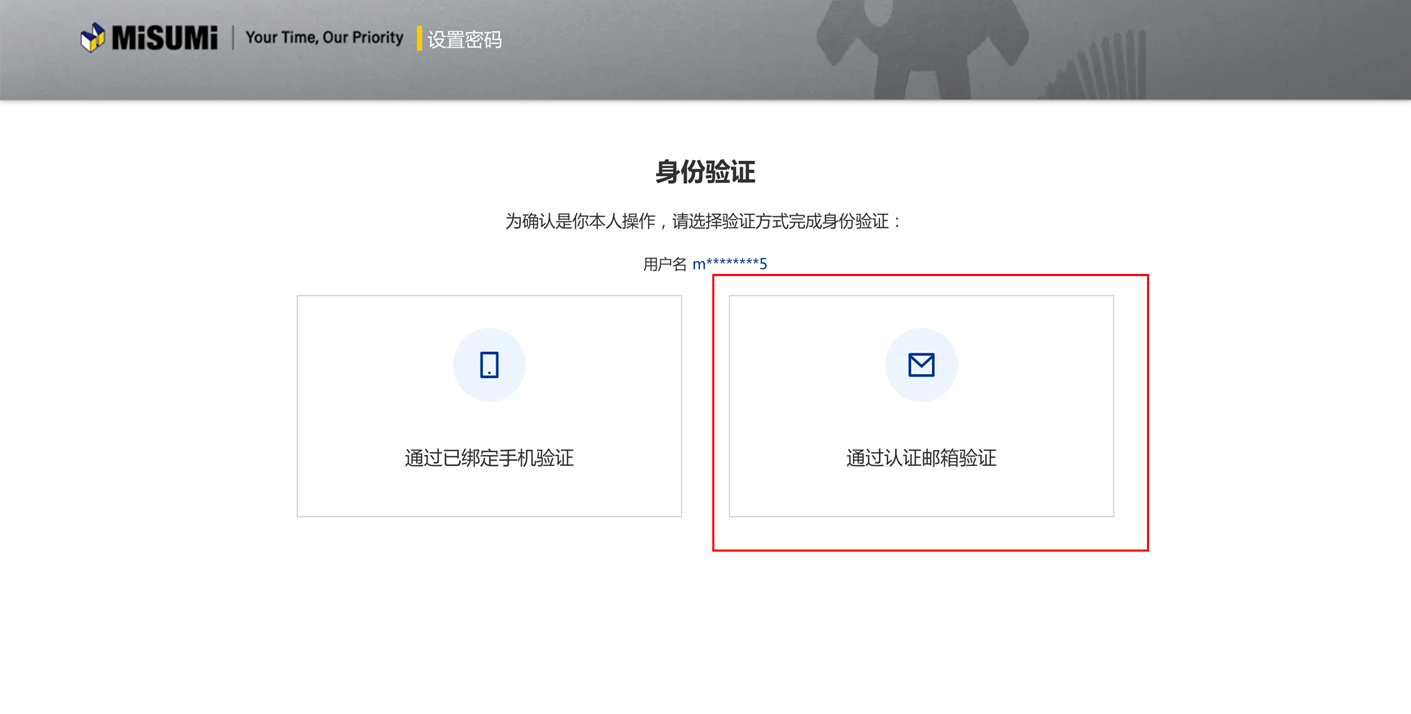
1. 点击【通过认证邮箱验证】
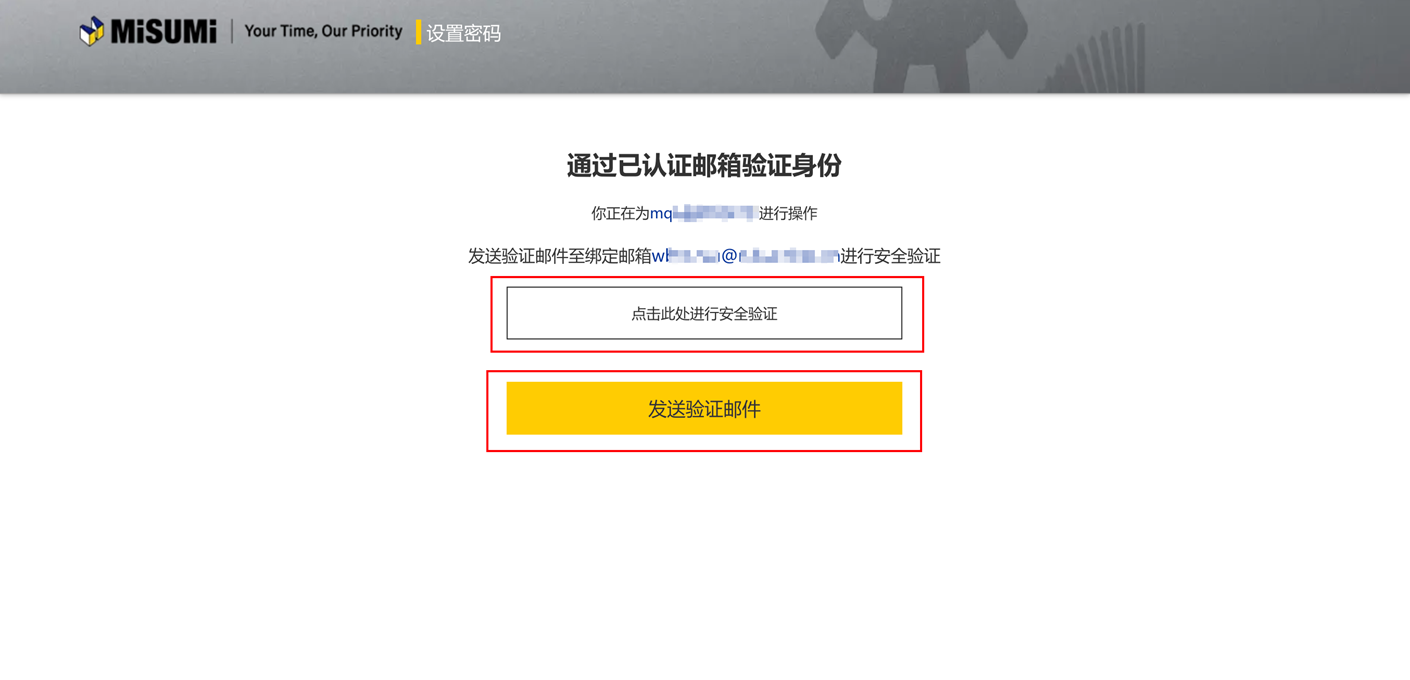
2.点击【点击此处进行安全验证】完成验证,并点击【发送验证邮件】
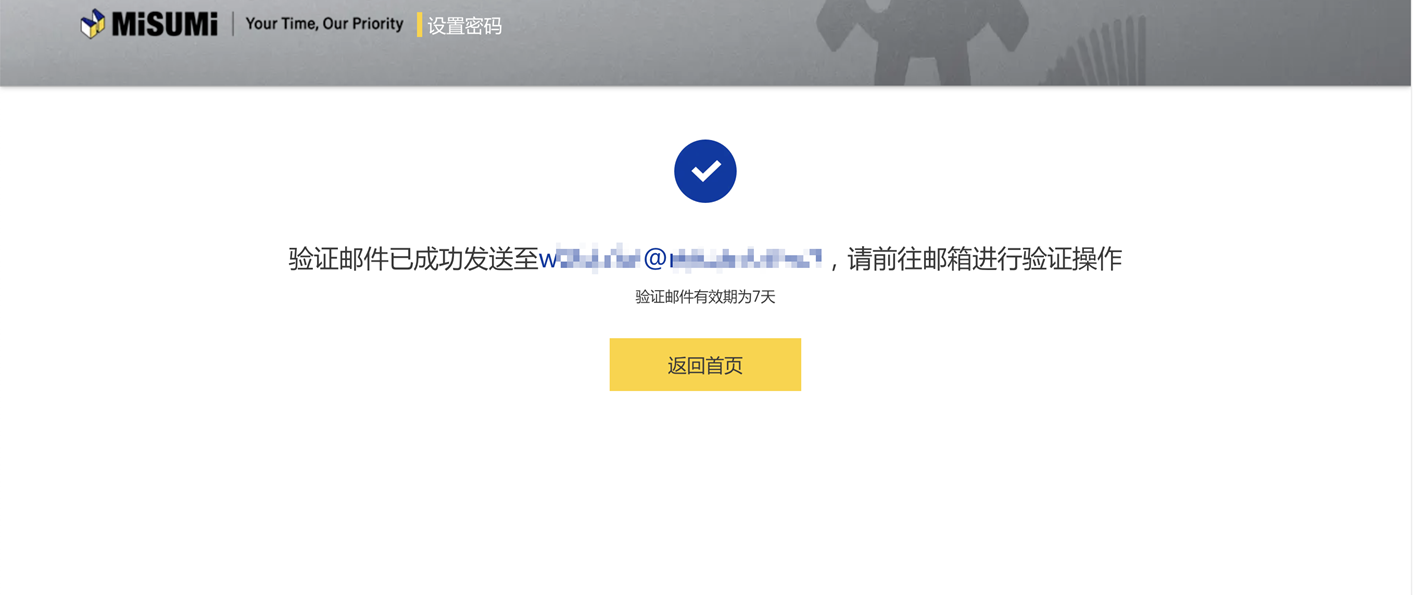
3.验证邮件已发送至邮箱,请前往邮箱进行验证操作
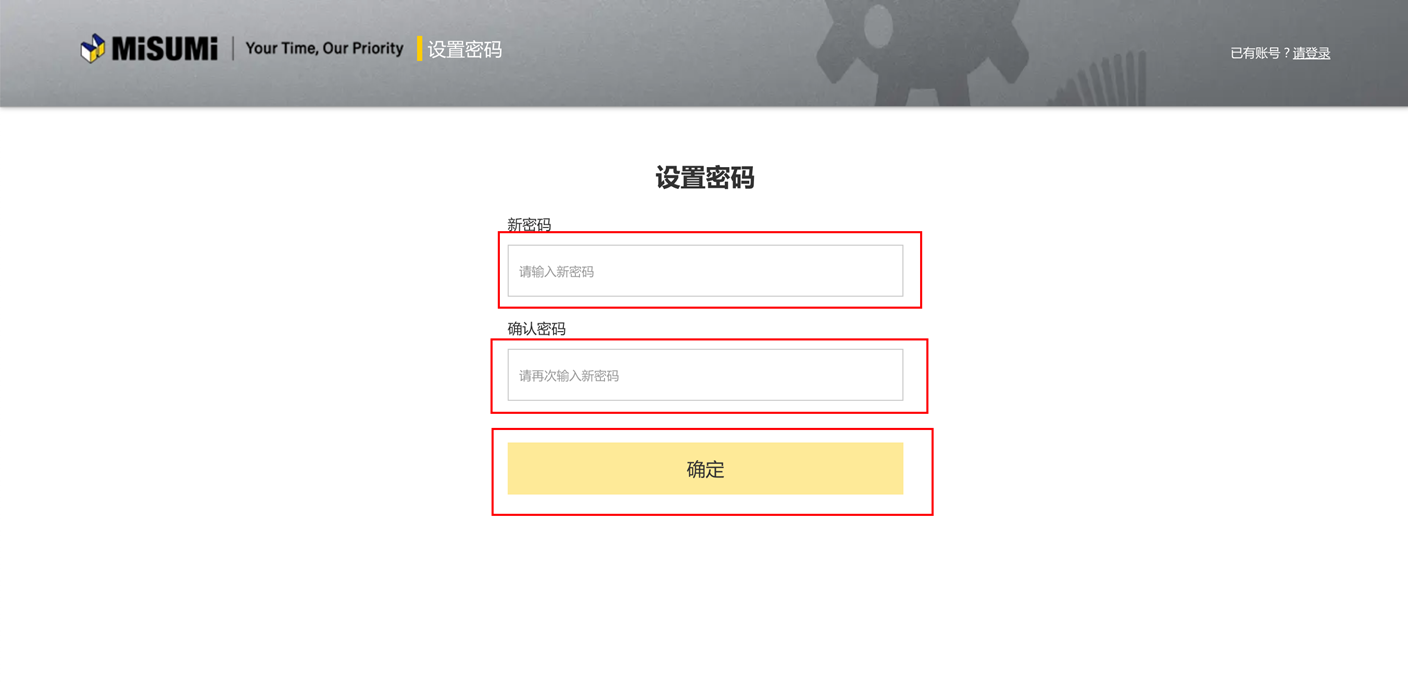
4.打开邮箱邮件,点击红框中链接进行新密码设定。

5.填写【新密码】、【确认密码】
点击【确定】
点击【确定】
6.密码修改成功。
※密码修改完成后,需要用新密码重新登录。
※密码修改完成后,需要用新密码重新登录。
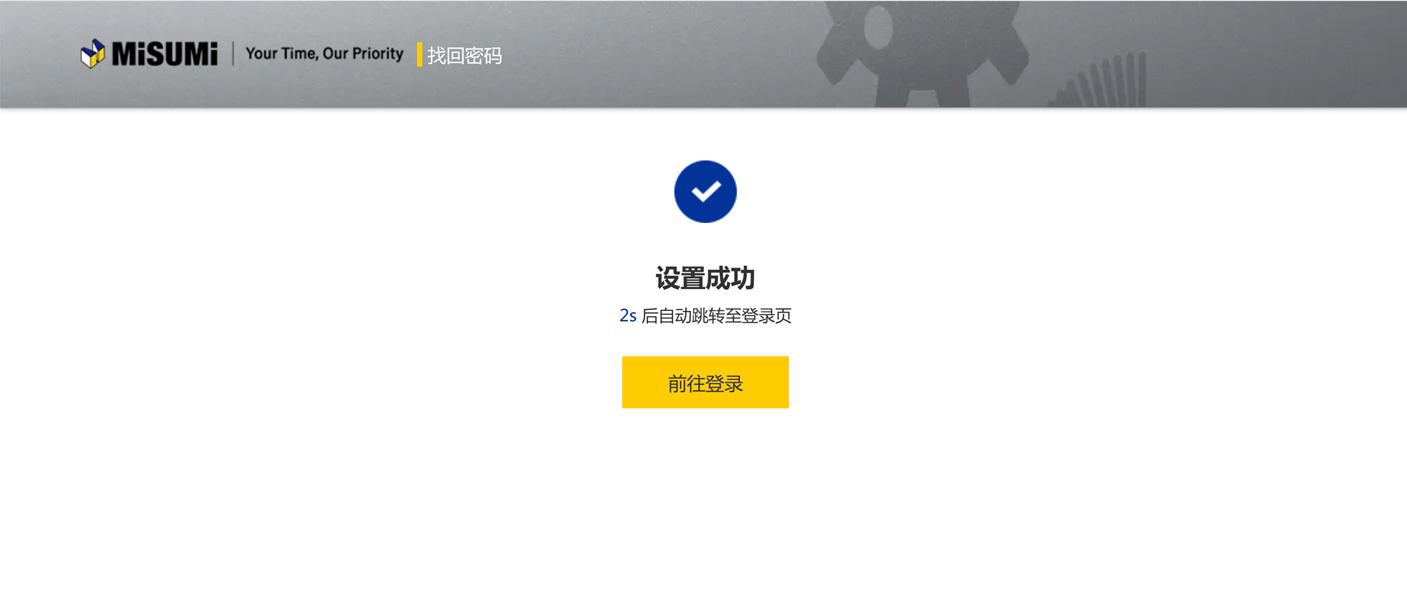
换绑手机号
1.点击【换绑手机号】。

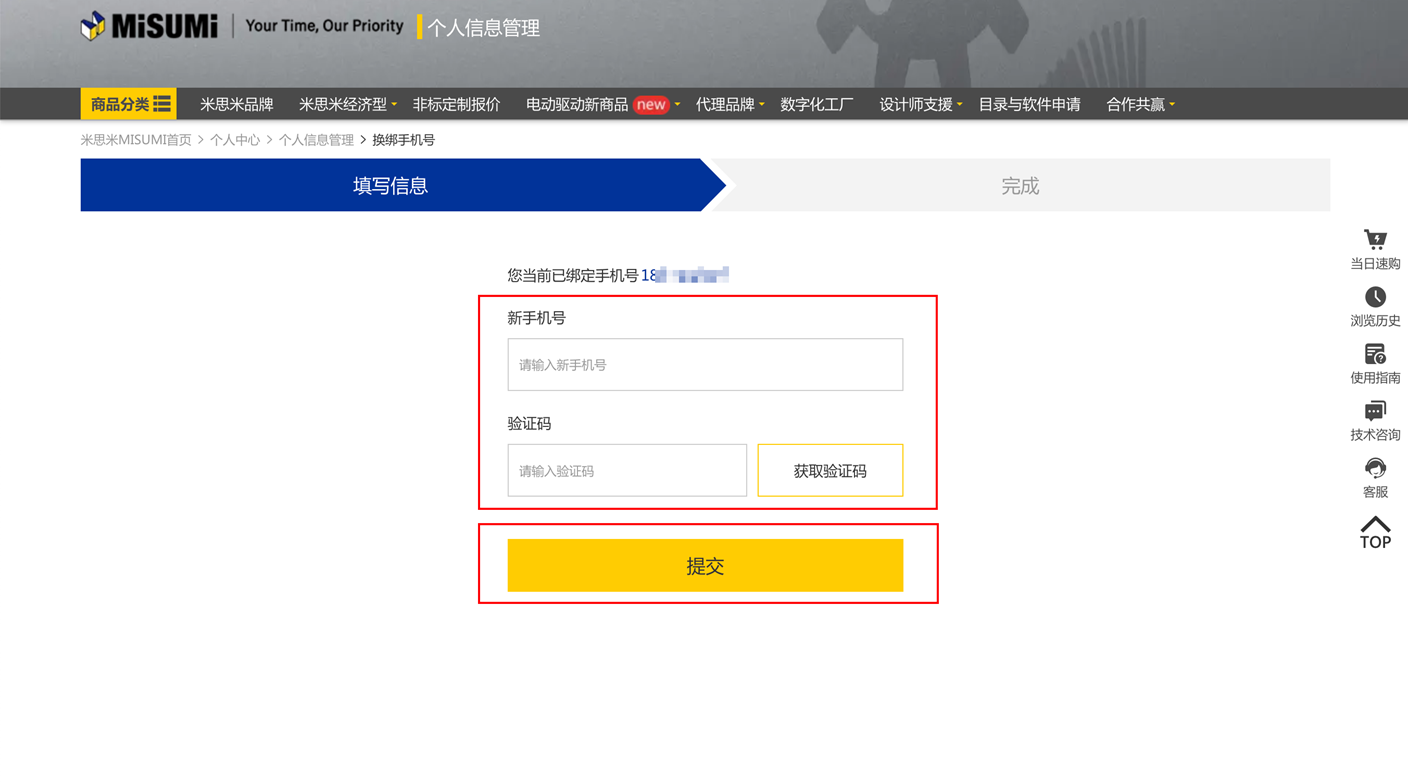
2.填写新手机号,并点击【获取验证码】。
验证码填写后,点击【提交】
验证码填写后,点击【提交】
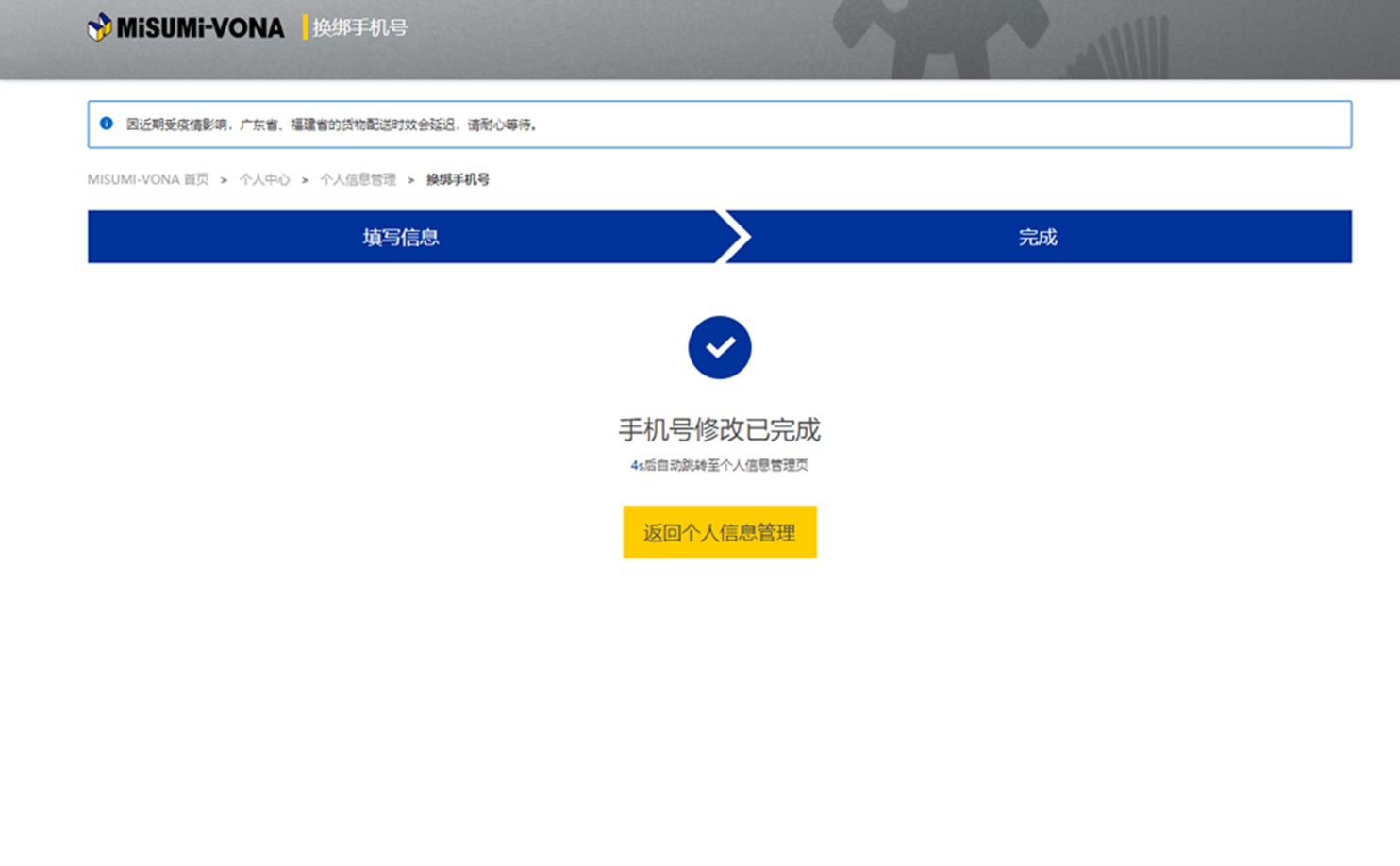
3.手机号换绑成功。
换绑邮箱
1.点击【换绑邮箱】

2.填写新的邮箱地址,并点击【点击此处进行安全验证】完成验证。
完成后,点击【发送验证邮件】
完成后,点击【发送验证邮件】
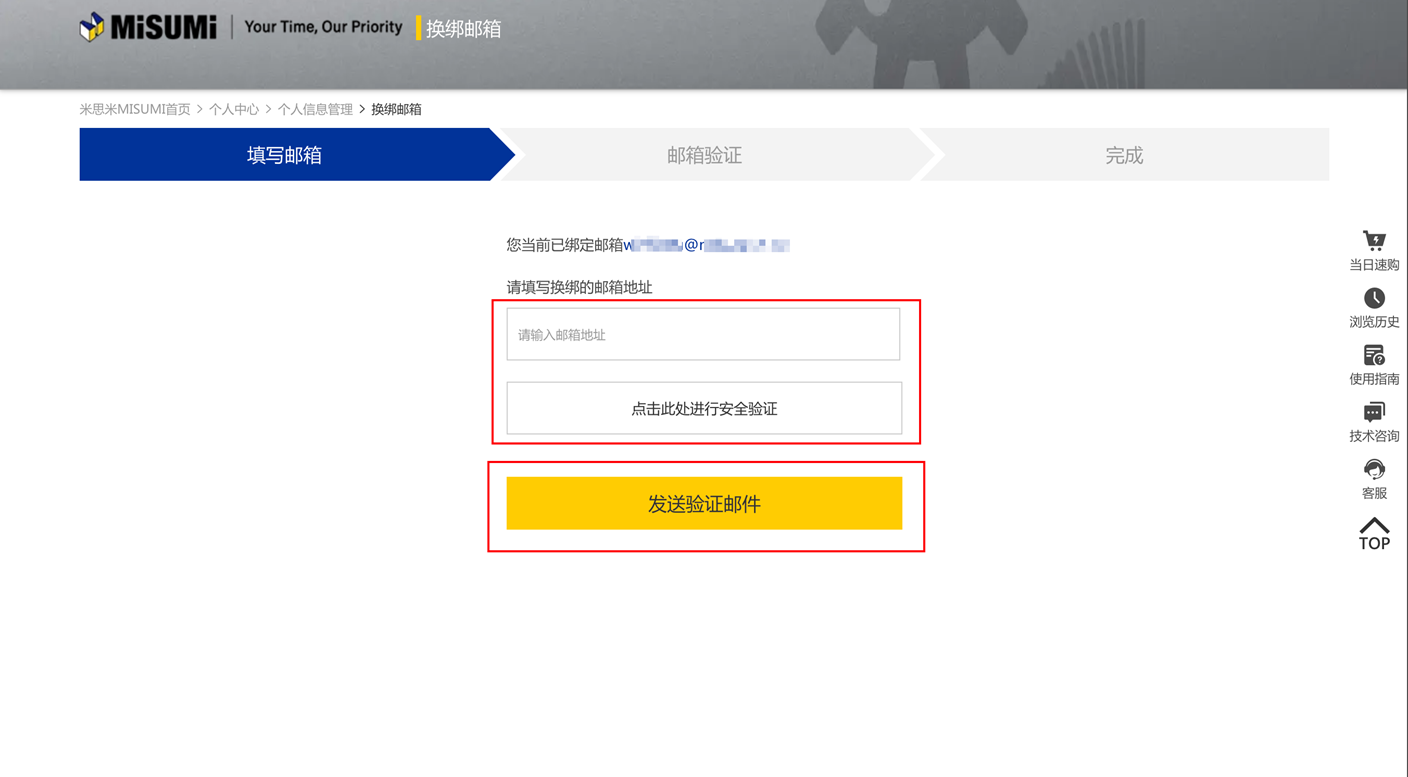
3.验证邮件已发送至邮箱,请前往邮箱进行验证操作
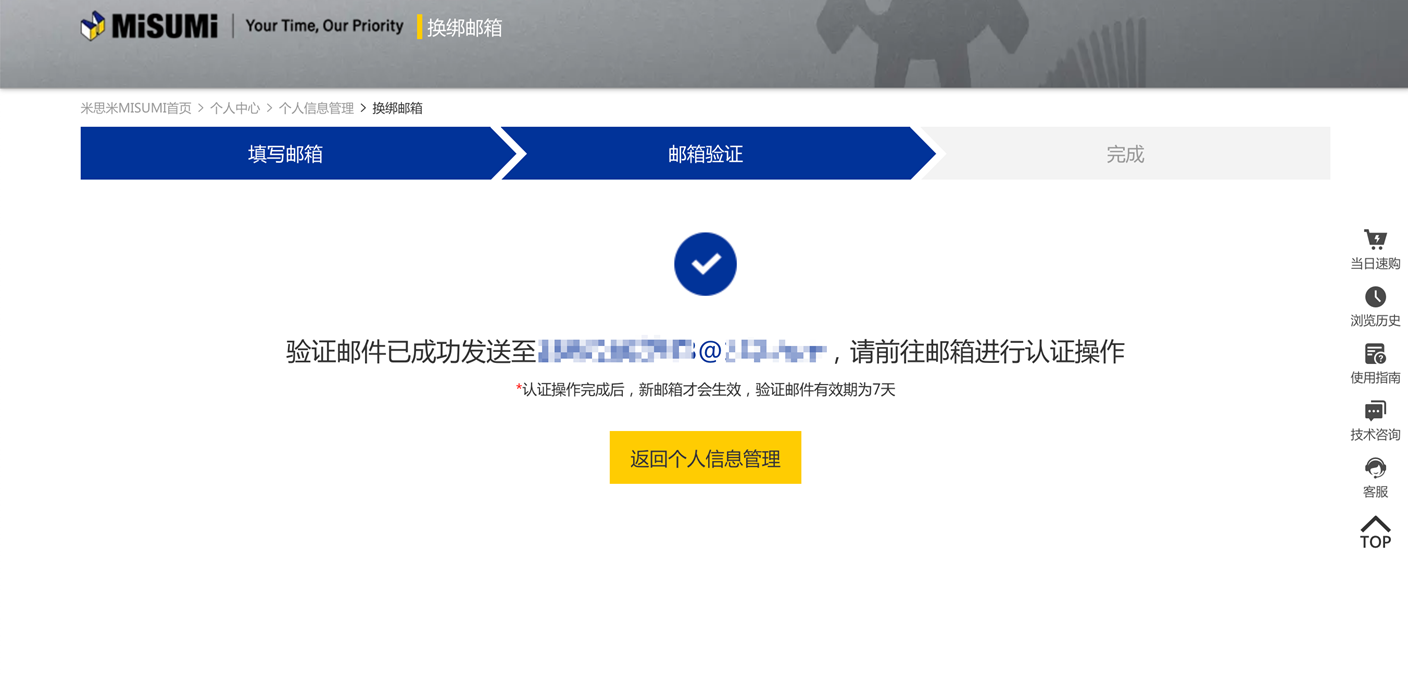
4.打开邮箱邮件,点击红框中按钮进行激活。
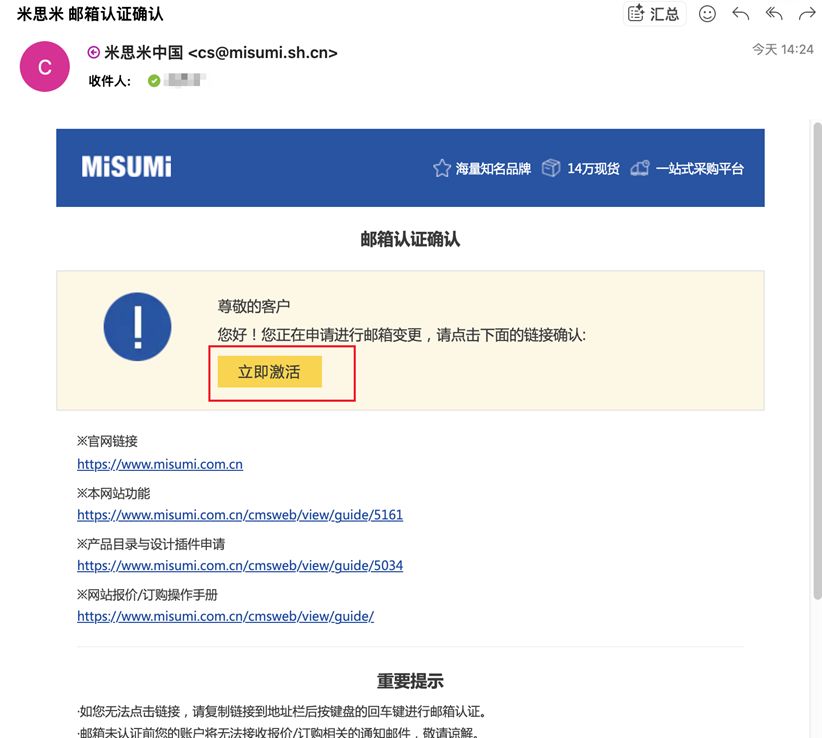
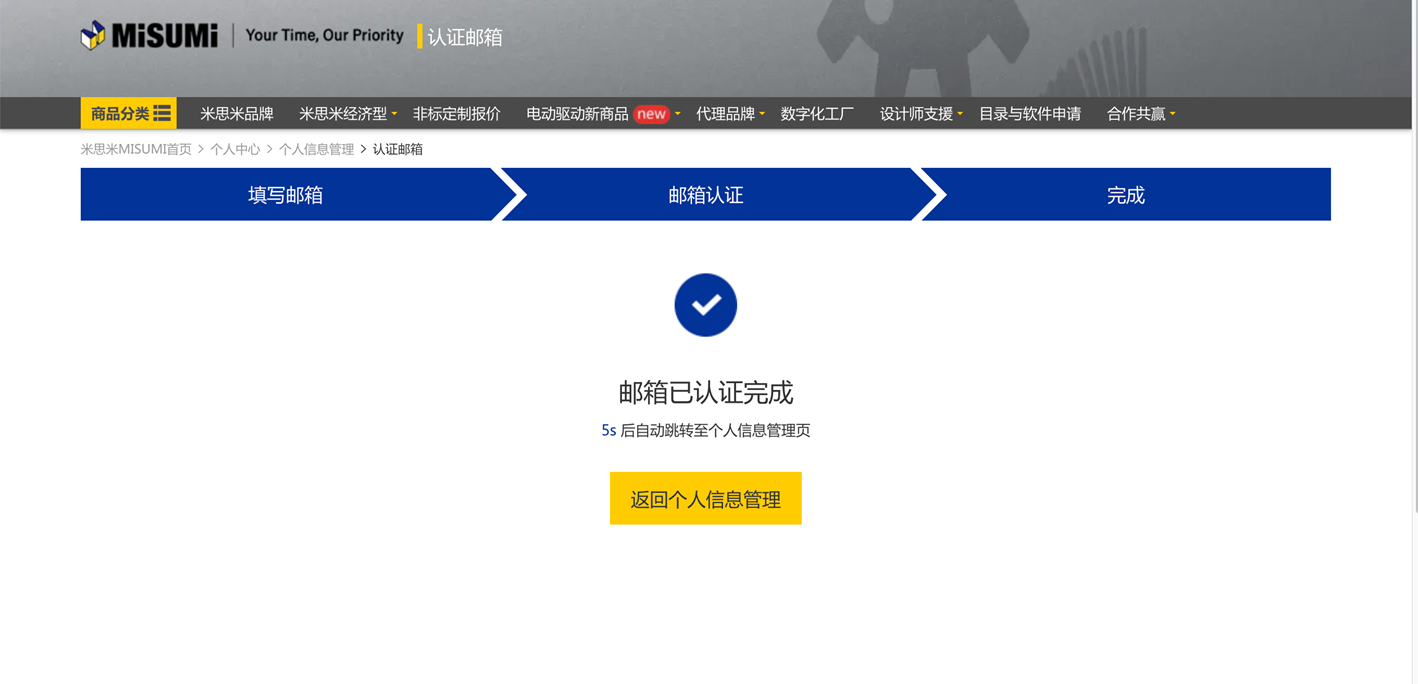
5.邮箱换绑完成
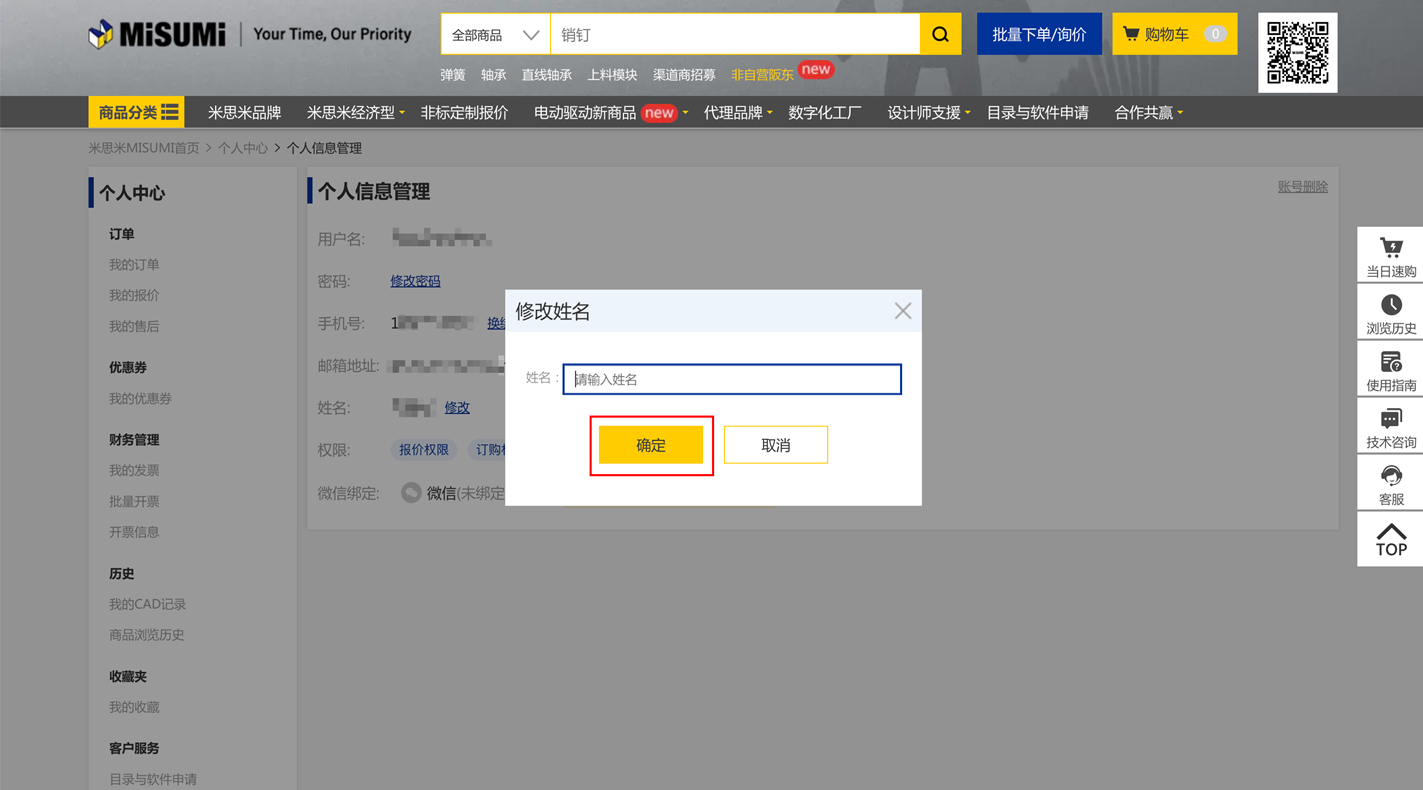
修改姓名
1.点击【修改】。
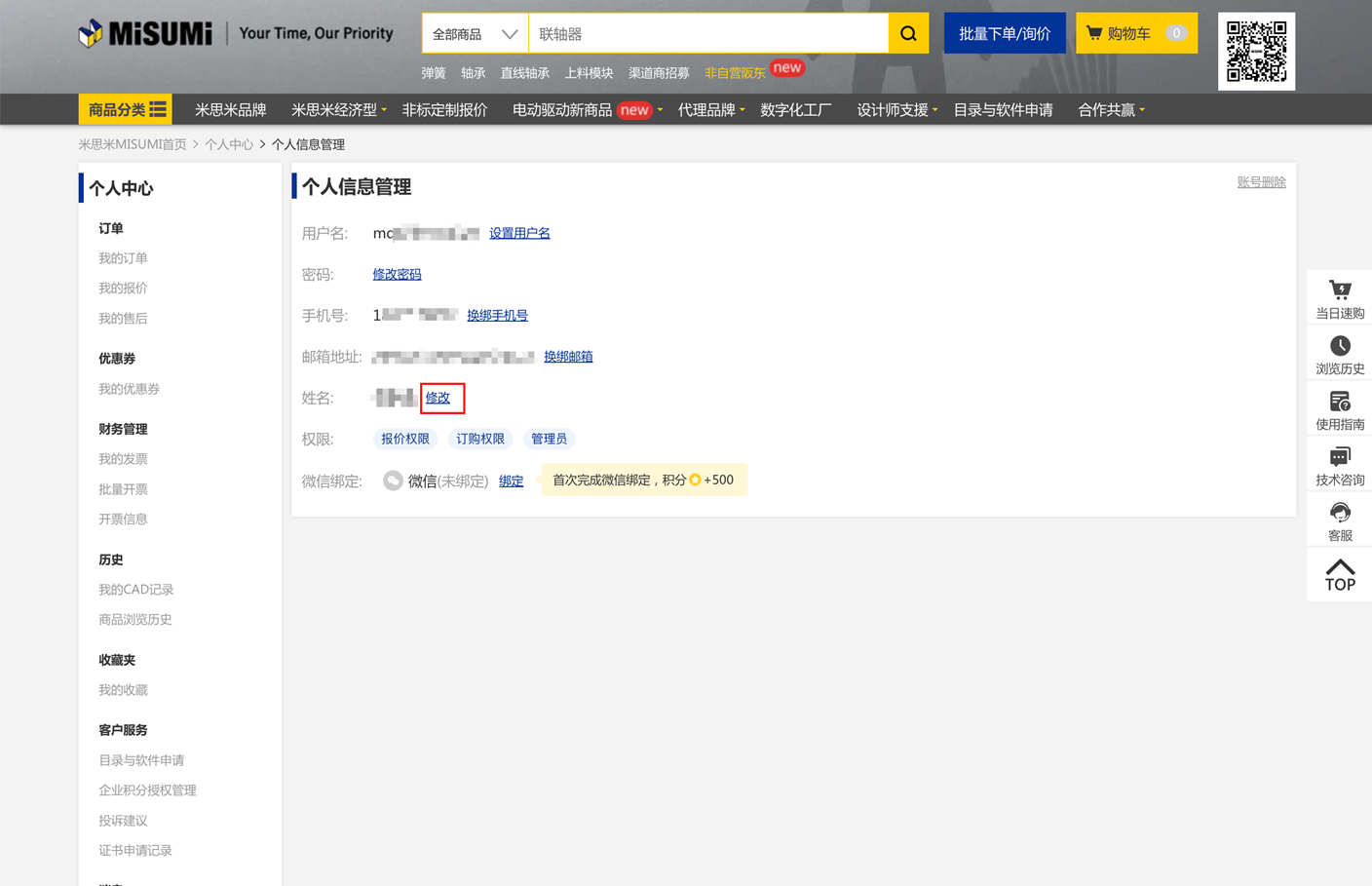
2.填写修改后的姓名,点击【确定】即修改完成。
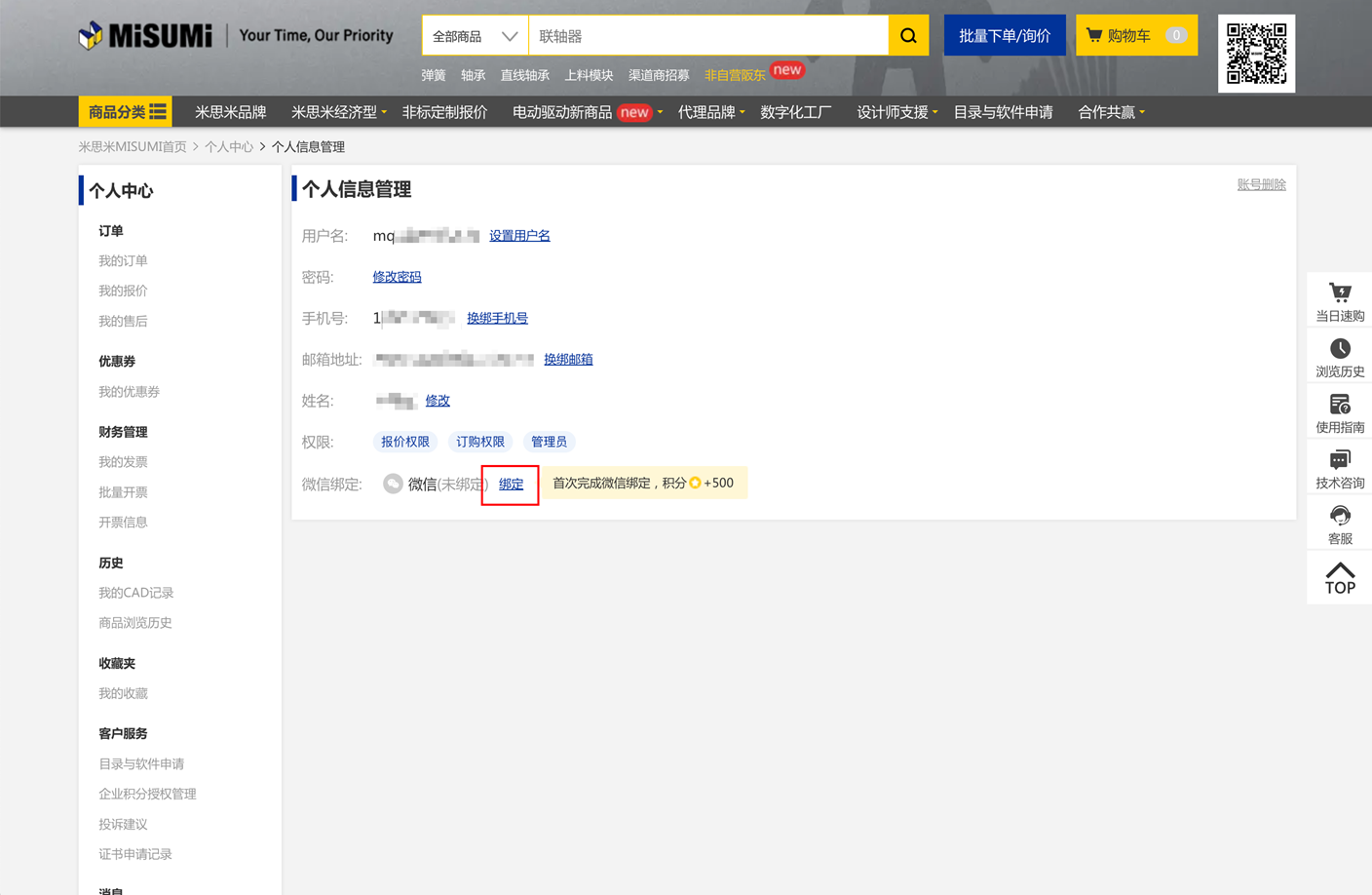
第三方(微信)绑定
1.点击【绑定】。
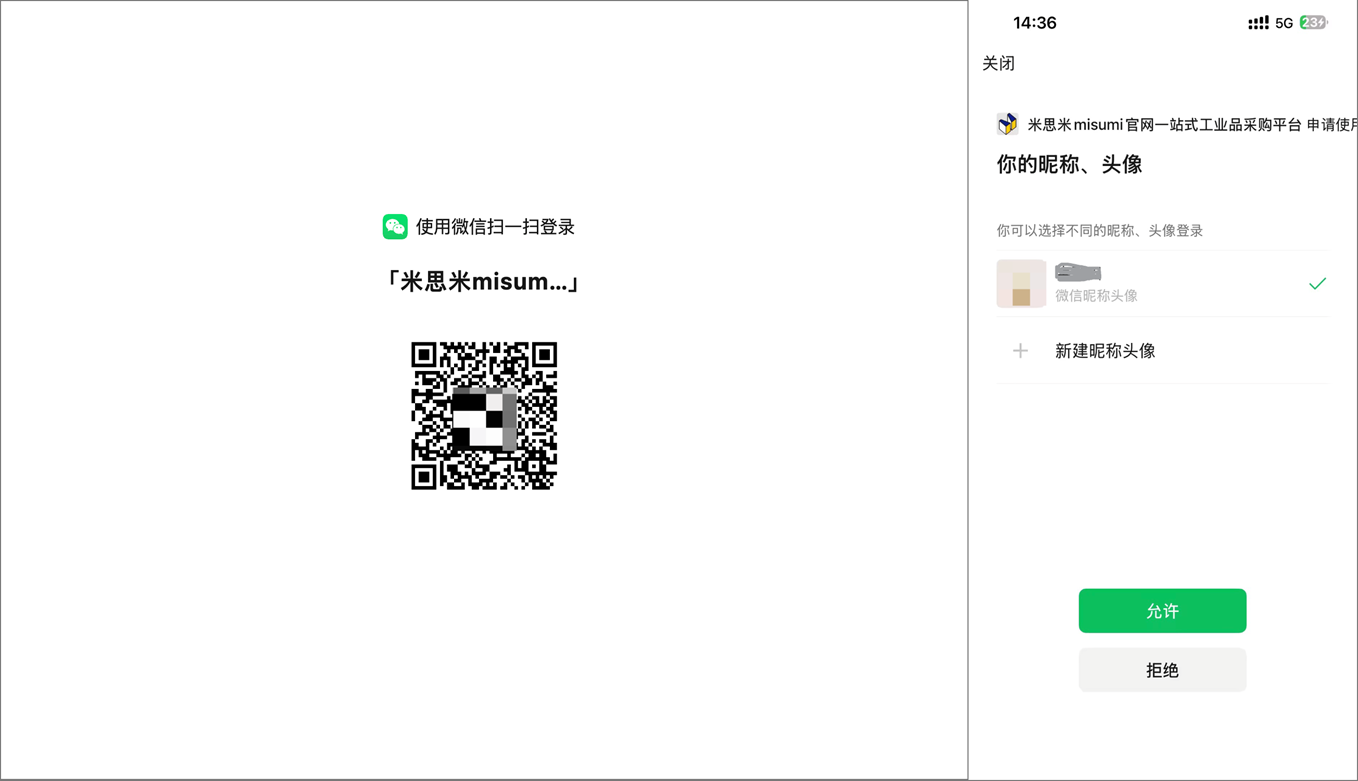
2.打开手机微信,扫描二维码。
3.扫码成功后,在手机上点击【允许】。
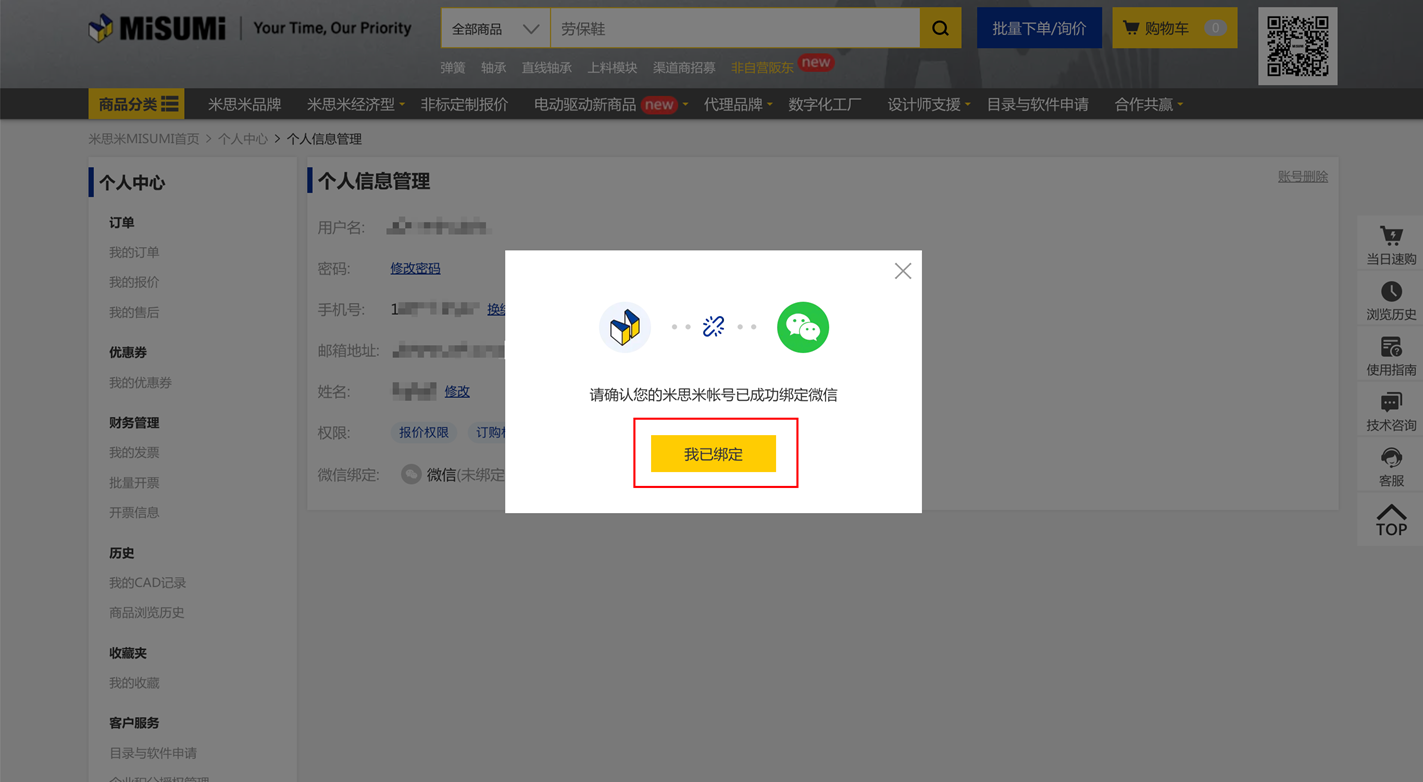
4.点击【我已绑定】,第三方(微信)绑定成功。
第三方(微信)解绑
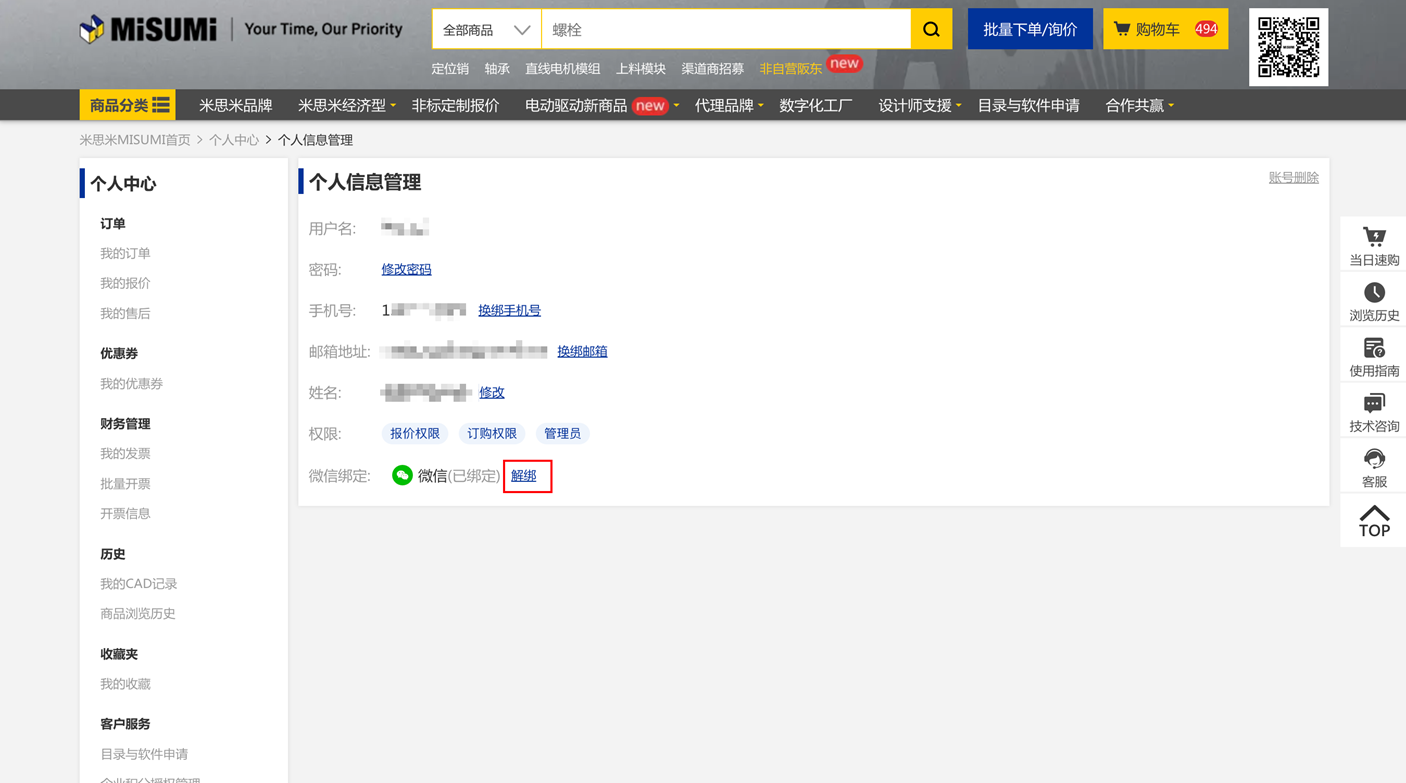
1.点击【解绑】。
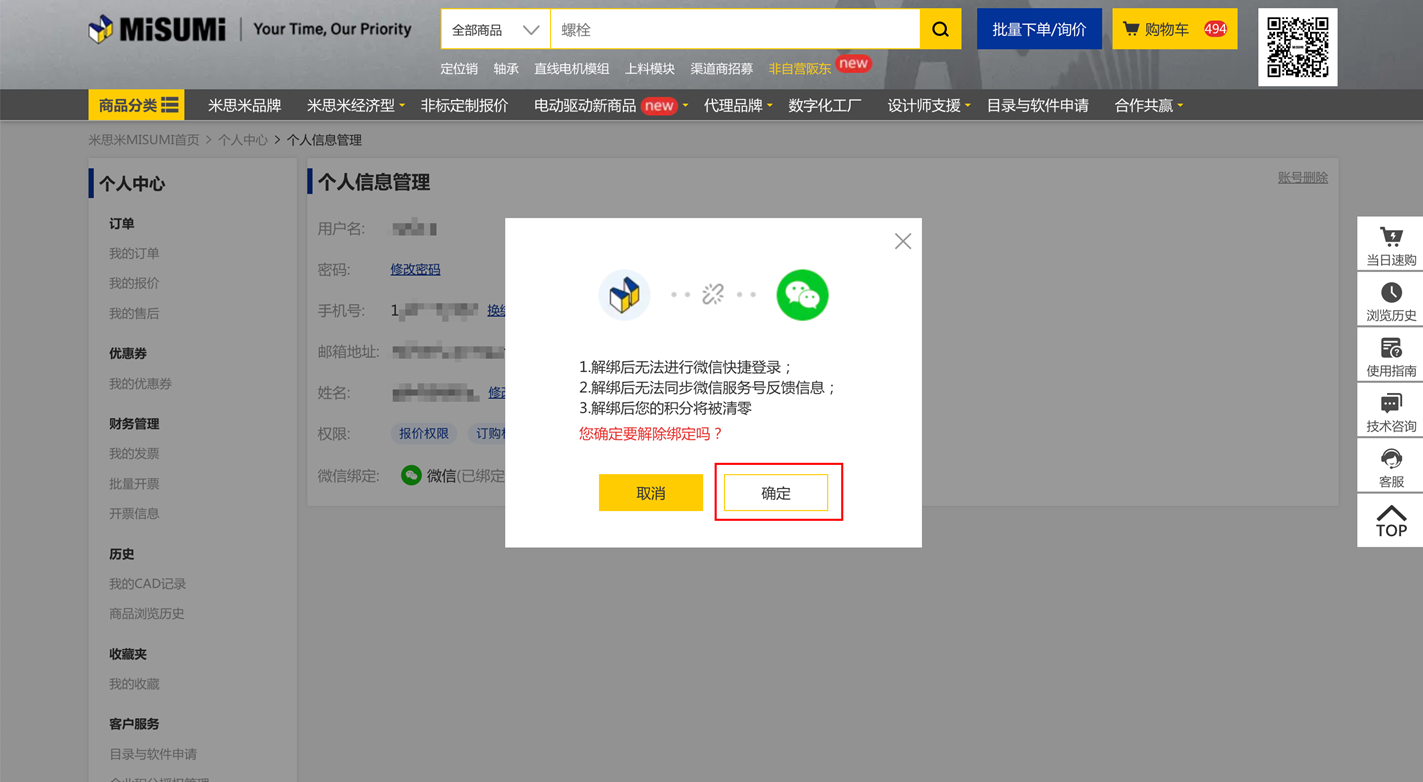
2.点击【确定】。
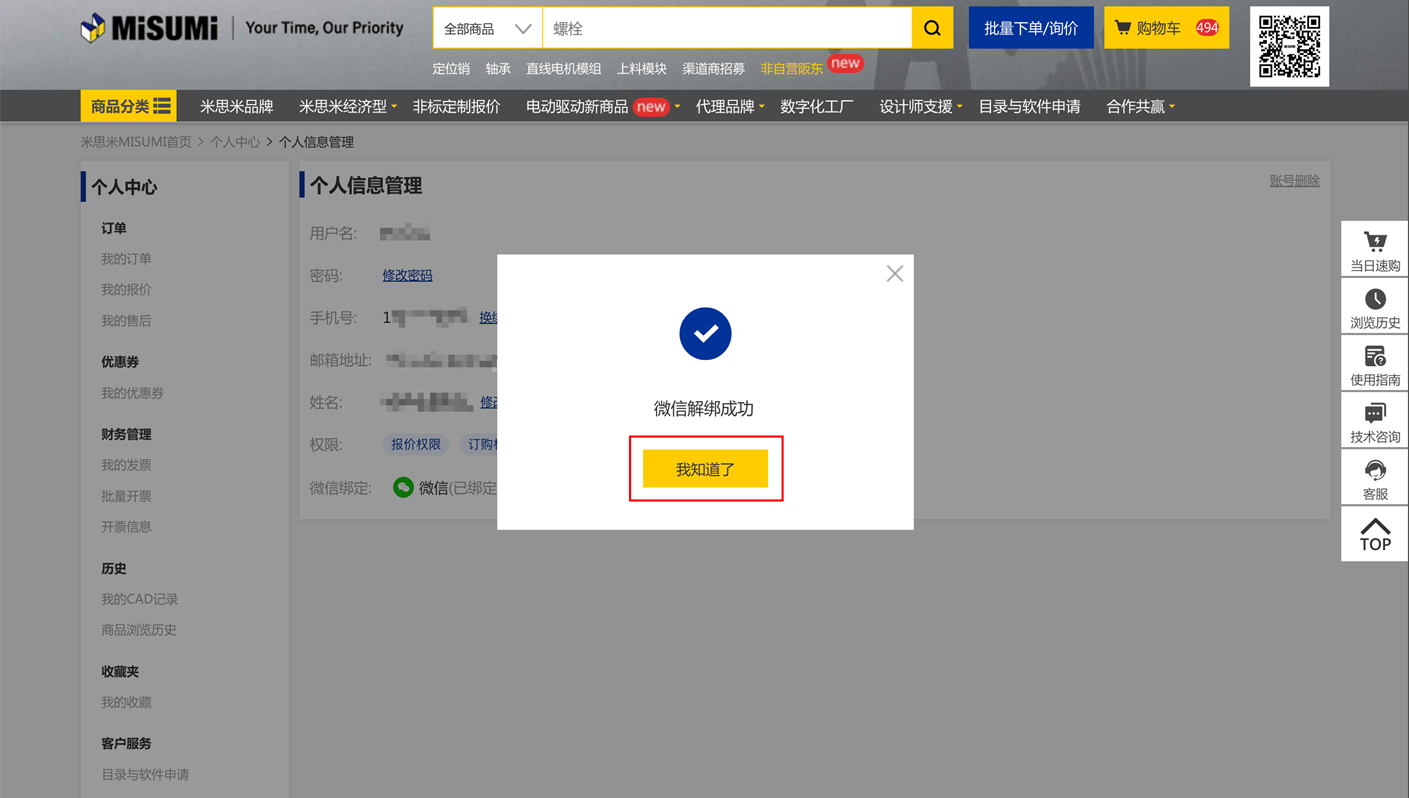
3.第三方(微信)解绑成功。
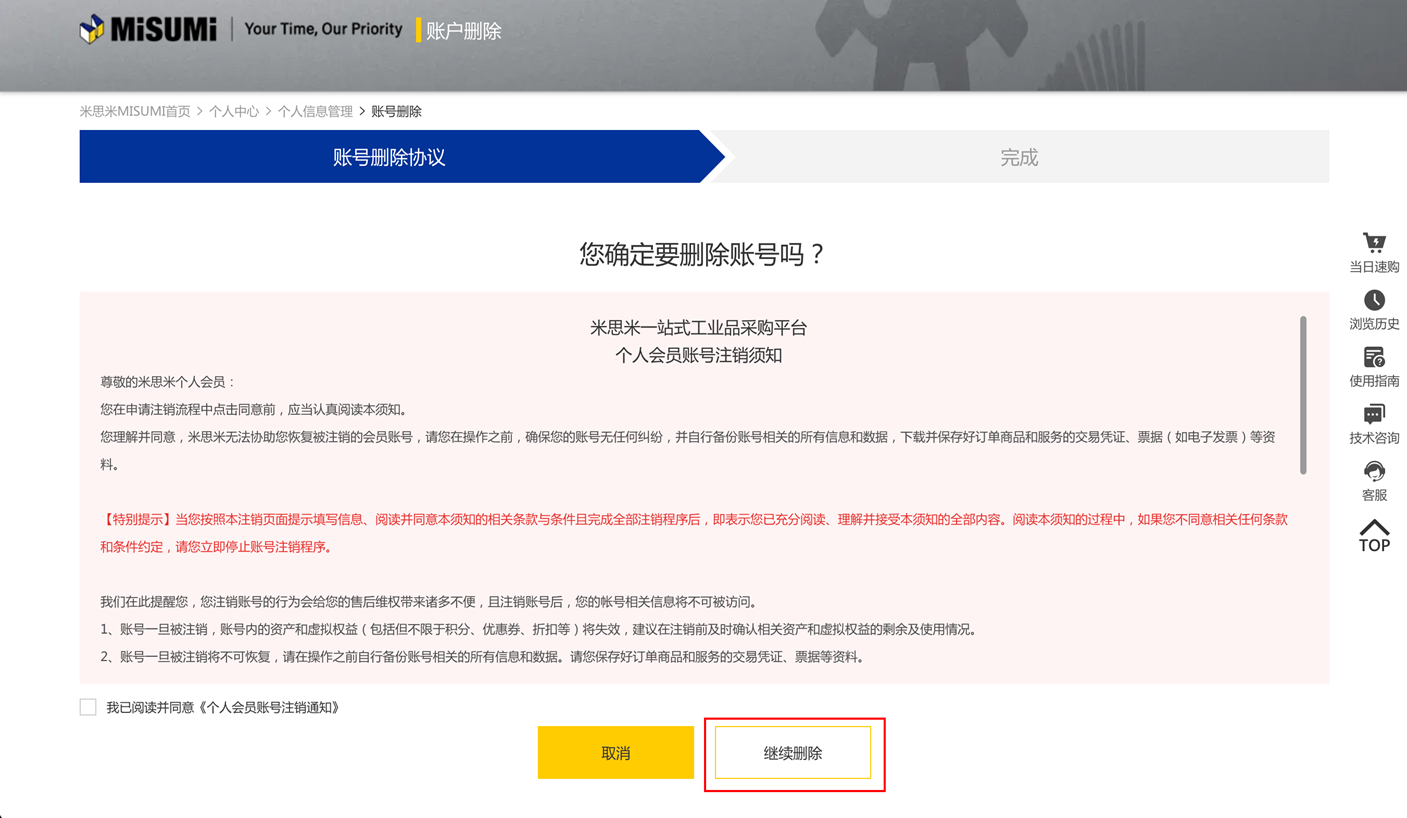
账号删除
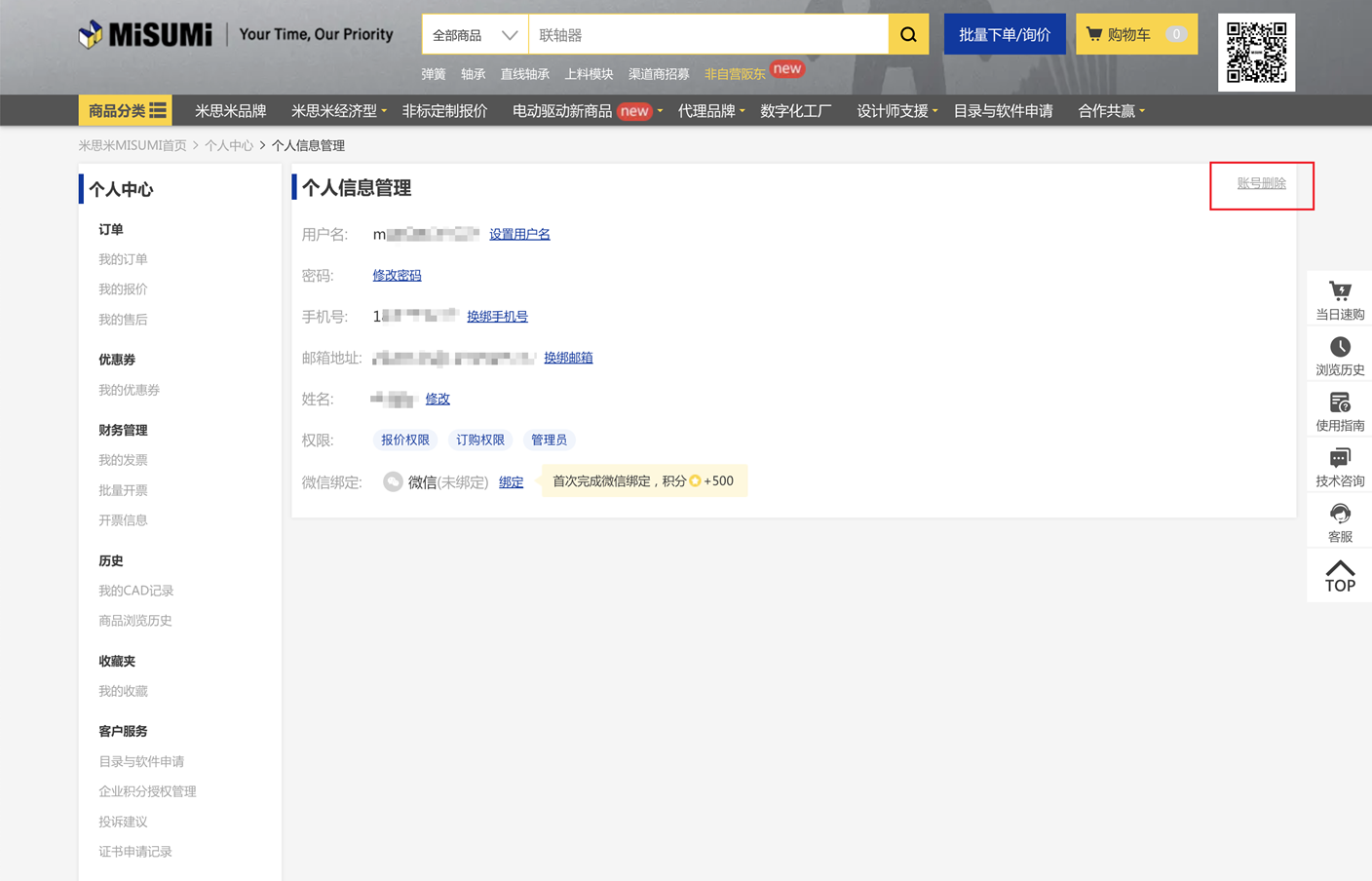
1.点击【账号删除】。
2.阅读注销须知,再点击【继续删除】。
3.选择【确定】。
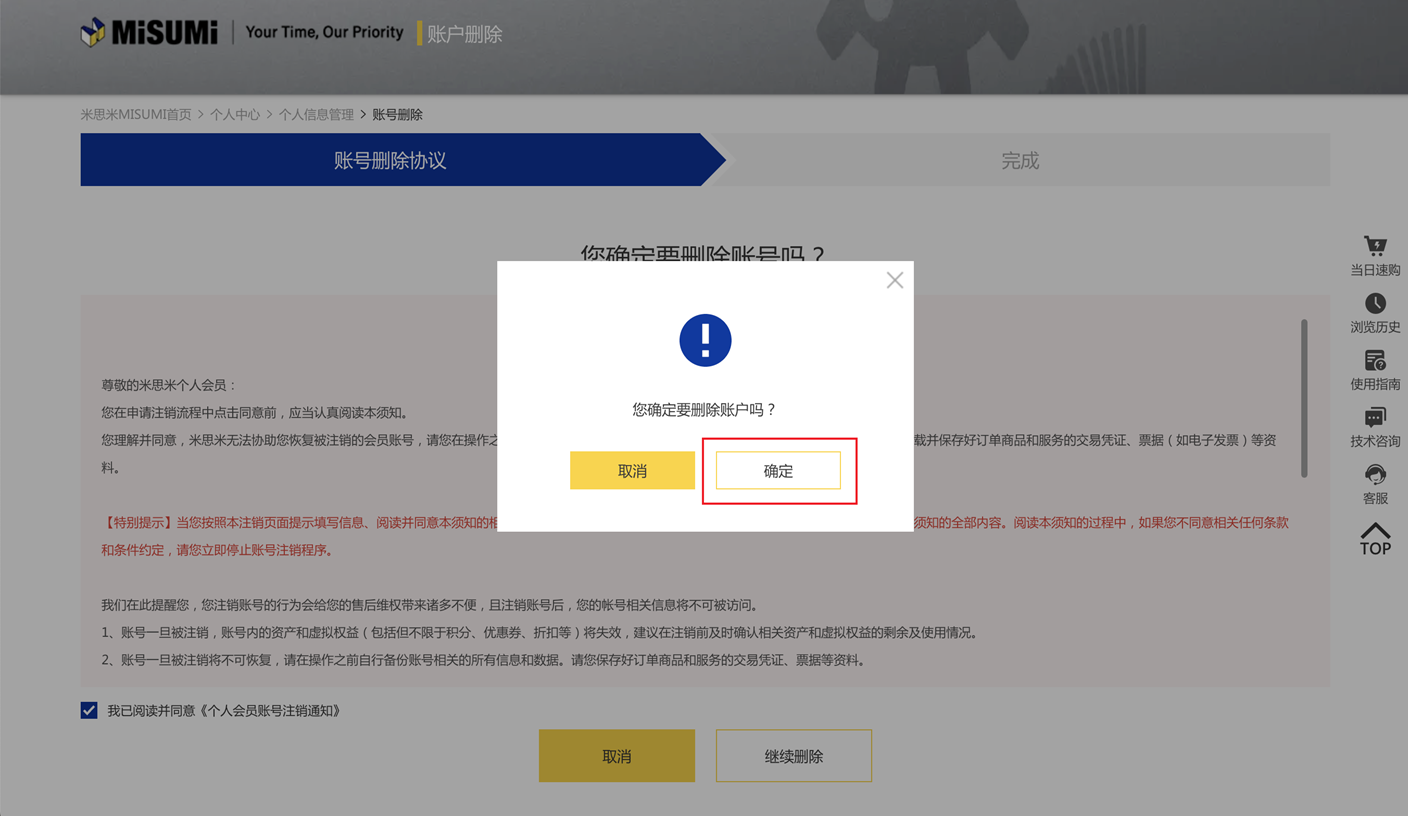
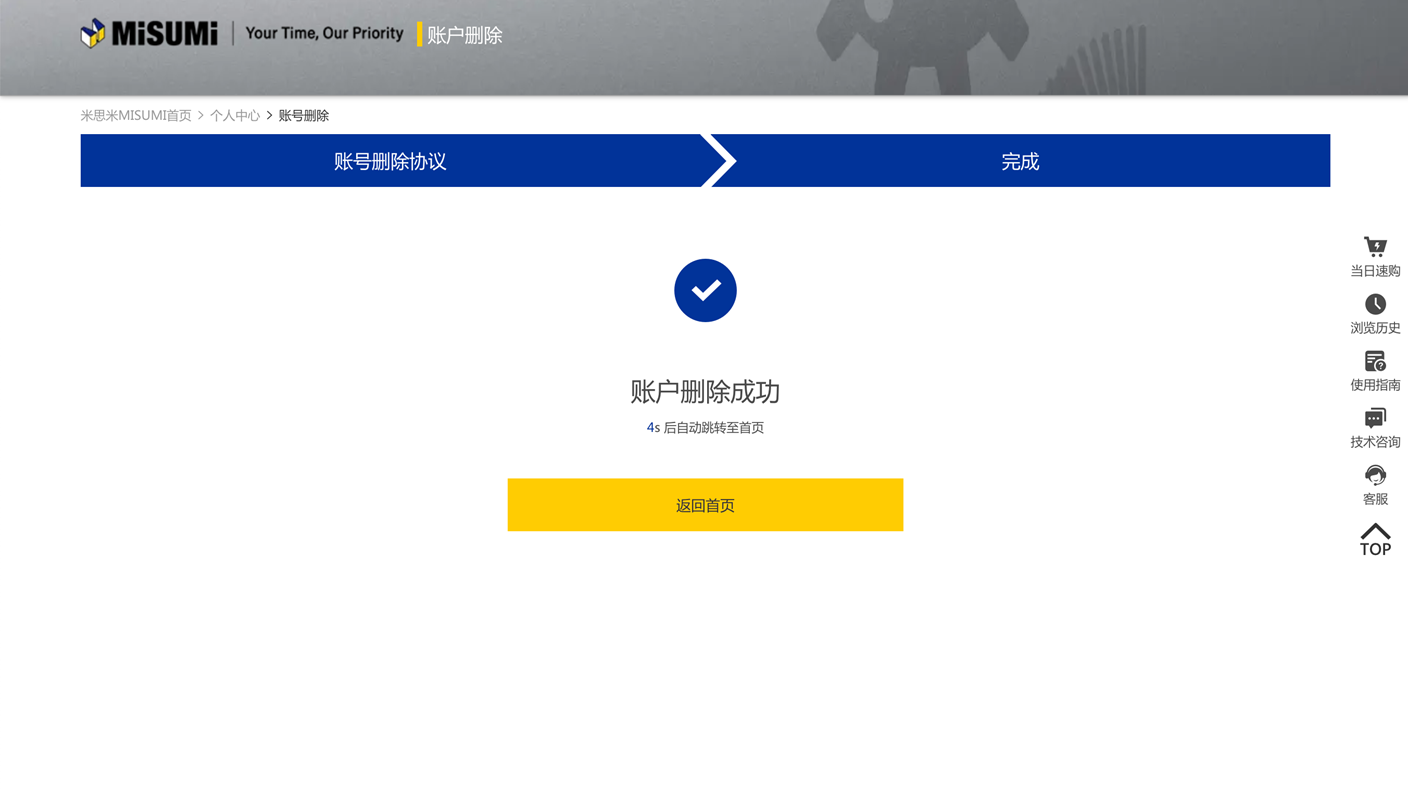
4.账号删除成功。